NotebookLM(Gemini Notebook)とは?使い方・料金・無料の範囲まで完全解説【2026年8月最新】
NotebookLM(現在のGemini Notebook)を一言でいうと、通常のチャットでは「あなたが渡した資料を根拠に答えるAI」です。選択したソースを中心に回答し、引用から元の記述を確認できます。一方、Google AI Pro/Ultraのデスクトップ版では新しいエージェント機能も提供されており、Web検索やコード実行、ファイル生成などをソースあり・なしの両方で行えます。
ChatGPTやGeminiが世界中の知識で答える評論家だとすれば、NotebookLMの通常のソースチャットは、渡した資料を中心に読む専属アシスタントです。通常は引用を示しますが、短いソースでは個別引用が付かない場合があり、生成結果にも誤りは起こり得ます。Pro/Ultra向けのエージェント機能も実験的な早期開発段階であるため、重要事項は引用先の原文や外部の一次情報を人間が確認してください。
「社内マニュアルについて質問したら、AIが勝手な一般論を答えてきて使えなかった」
「無料でどこまで使えるの?会社の資料を入れて、学習に使われない?」
「最近Gemini Notebookという名前を見かけるけど、NotebookLMとは別物?」
この記事は、そんな疑問を持つ中小企業の経営者・現場リーダーのために書きました。名称変更の整理、無料版の正確な上限、料金プラン、30分で始める手順、業務での実例、そしてデータの扱いまで、この1本で判断材料がそろうように作っています。
※本記事の製品仕様・料金・提供状況は、2026年8月24日にGoogle公式ヘルプセンター(support.google.com/notebooklm)、公式サイト(notebook.google)等を閲覧・確認して作成しています。AI製品は数週間単位で仕様が変わるため、導入時は必ず最新の公式情報をご確認ください。
NotebookLMとは?普通のAIチャットと何が違うのか
NotebookLM(現在の公式表記はGemini Notebook)は、Googleが提供するAIリサーチ・ノートツールです。通常のソースチャットでは、PDF、Googleドキュメント、WebページのURL、音声ファイルなどの「ソース(資料)」を根拠に、質問への回答、要約、各種コンテンツの生成を行います。一方、Google AI Pro/Ultraのデスクトップ版で提供されるエージェント機能は、ソースの有無を問わずWeb検索、コード実行、ファイル・画像・チャート生成などを行えます。GeminiアプリやGoogle検索のAI Modeでも、ノートブックのソースに加えてWeb検索などが使われる場合があります。根拠をノートブック内の資料に限定したい場合は、Gemini Notebookの通常のソースチャットとして利用し、Web検索を伴うエージェント機能を使わない運用にしてください。
普通のAIチャットとの違いを、たとえ話でお伝えします。
ChatGPTやGeminiに社内規程の質問をするのは、「博識な外部の評論家」に聞くようなものです。一般論としては正しくても、御社の規程に書かれた例外は知りません。そして知らないことでも、それらしく答えてしまうことがあります。
NotebookLMの通常のソースチャットは、「御社の資料一式を机に置いた新人アシスタント」です。答えは机の上の資料を根拠とし、引用が付く回答ではクリックして元の記述を確認できます。ただし引用が常に付くわけではなく、回答が誤る可能性もあります。便利な下調べ役として使い、最終確認は原文で行うのが基本です。Pro/Ultra向けのエージェント機能を使う場合は、机の外へWeb検索に出られる別モードだと考えてください。
もうひとつの特徴が、「読む」以外の形に変換してくれることです。資料一式から、2人のAIが対話するポッドキャスト風の音声解説(Audio Overview。日本語対応済み)、解説動画、マインドマップ、レポート、暗記カード、クイズ、スライド資料などをワンクリックで生成できます。同じ資料を、通勤中は耳で、会議前は図で、と使い分けられるわけです。
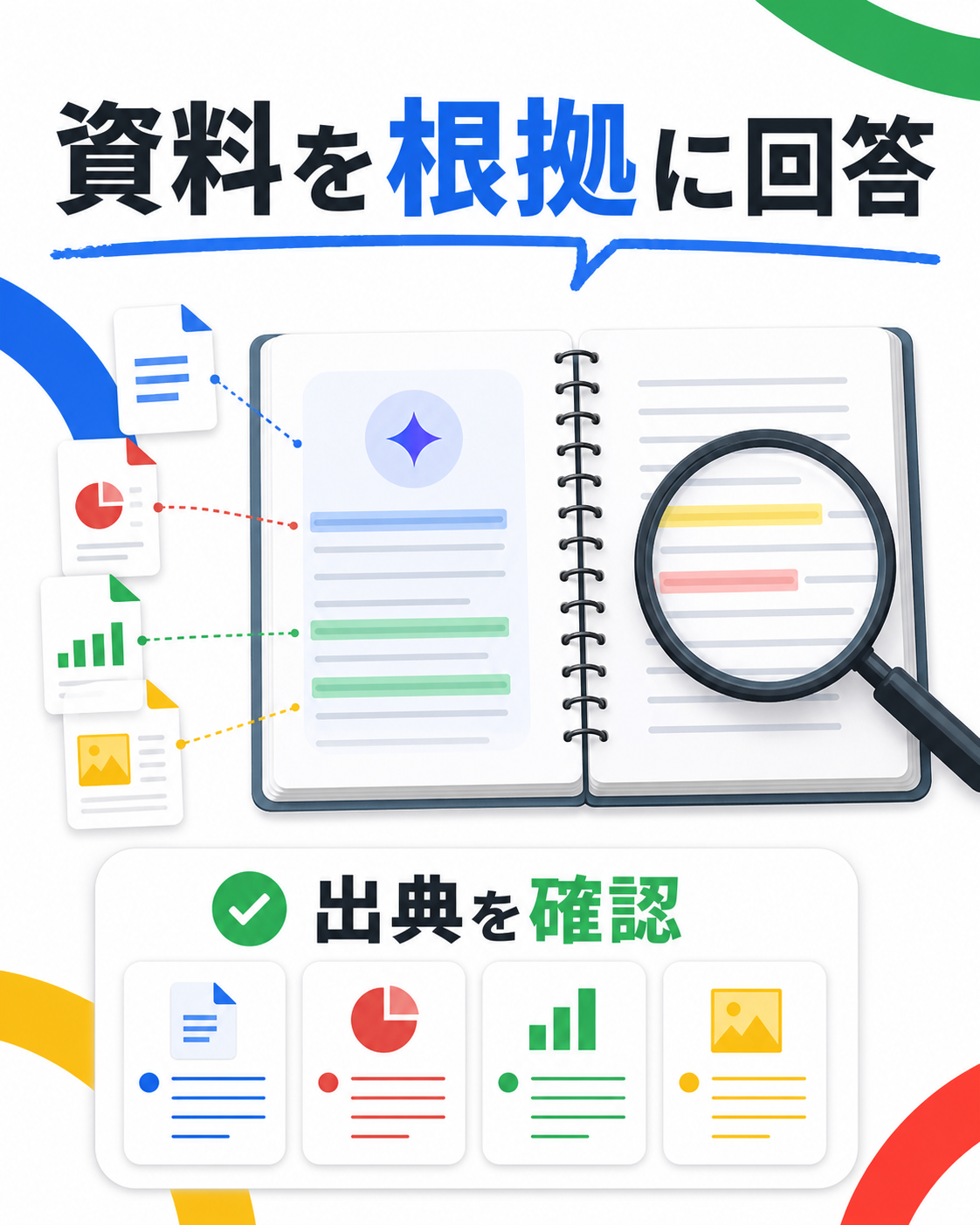
資料をノートブックに集め、回答の引用元を確認するのが基本の使い方です。
Gemini Notebookに名前が変わったって本当?
本当です。ここは2026年8月時点で検索者を最も混乱させているポイントなので、先に整理します。
2026年7月16日、GoogleはNotebookLMをGemini Notebook(ジェミニ・ノートブック)へ改称したと公式ブログで発表しました。公式サイト(notebook.google)のプラン紹介ページには「Gemini NotebookはNotebookLMと同じ製品か?」という質問に対して「はい」と明記されています。
別製品が出たのではなく、同じ製品の名称変更です。ただし改称発表では、コード実行を可能にするセキュアなクラウドコンピュータや、Geminiアプリとの同期拡大などの機能更新も同時に案内されました。「名前だけが変わり、機能は何も変わっていない」という意味ではありません。
ややこしいのは、2026年8月24日時点で、Googleの公式ページの間でも新旧の表記が混在していることです。公式サイトはGemini Notebook表記に切り替わる一方、英語版ヘルプの一部にはNotebookLMの表記が残っています。検索するときは両方の名前で調べるのが実用的です。本記事では、日本で定着している旧称のNotebookLMを主に使って解説します。
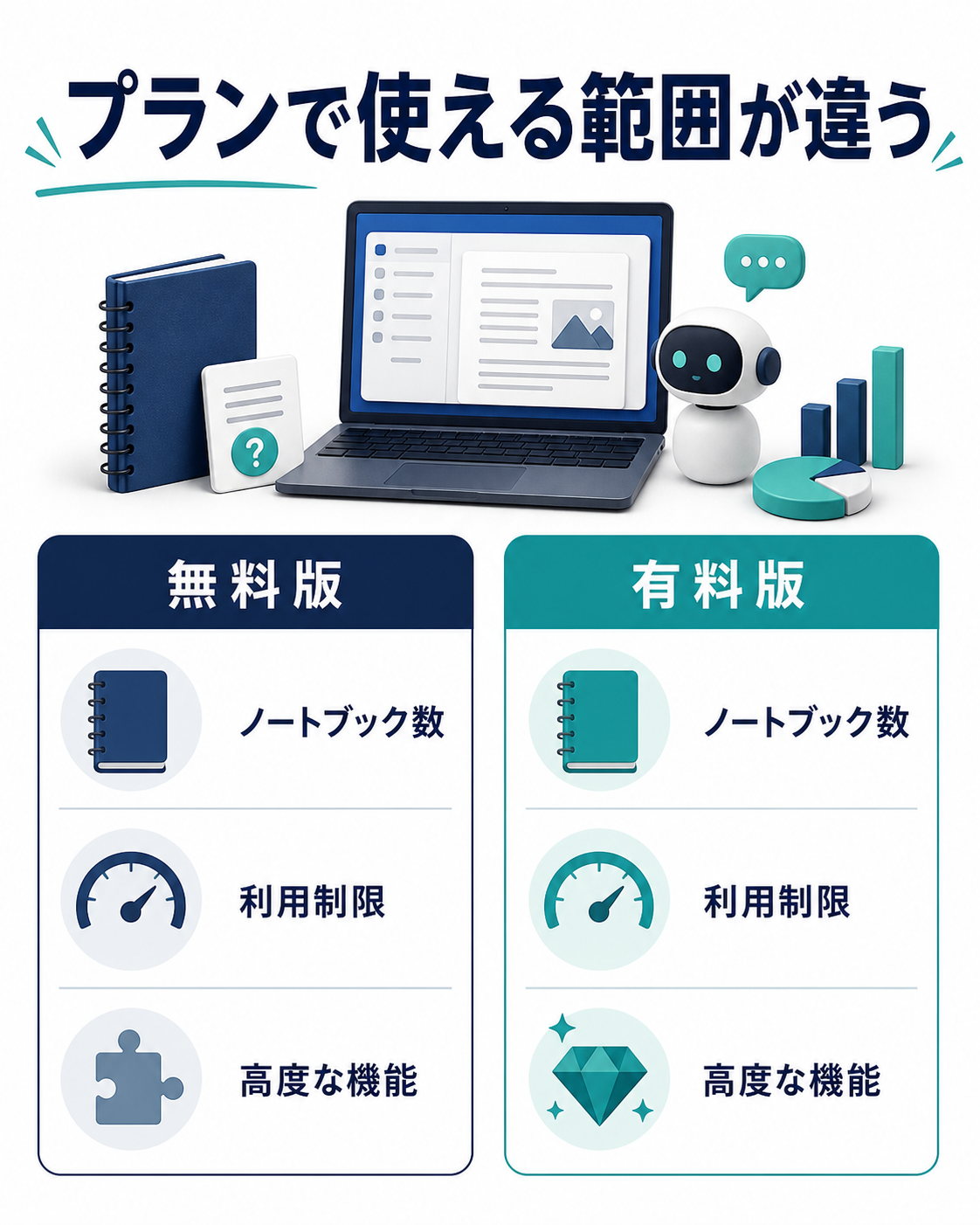
有料プランでは利用上限に加え、モデルアクセスや共有・生成機能の条件も変わります。
無料でどこまで使える?料金プランと上限の正確な数字
NotebookLMは、Googleアカウントがあれば無料で使えます。無料版でもチャット、音声・動画解説、レポートなどの基本機能を試せます。有料プランでは利用上限が増えるほか、モデルアクセス、早期・優先アクセス、Advanced Sharing、対象プランでの可視透かし設定などにも違いがあります。
Google公式ヘルプが公開している上限を、正確にお伝えします(2026年8月24日時点。公式に「変更される場合がある」と明記されています)。
無料のStandardでは、ノートブックが100件まで、1ノートブックあたりのソースが50件まで。1日あたりでは、チャットが50回、音声解説と動画解説が各3回、レポート・暗記カード・クイズ・マインドマップが各10回まで。話題のDeep Research(AIが自らWebを調査してソースを集める機能)は月10回までです。日次の上限は24時間後、月次の上限は30日後にリセットされます。
私たちがご支援してきた感覚では、個人が試す範囲で最初に当たる壁は、ノート数やソース数ではなく「音声解説1日3回」と「チャット1日50回」の日次上限です。逆に言えば、そこに届かない使い方なら無料で長く使えます。
個人向けの上位アクセスは、Google AI Plus・Pro・Ultraに含まれます。Plusはノート200件・ソース100件・チャット1日200回・音声と動画解説が各6回・Deep Researchが1日3回。Proはノート500件・ソース300件・チャット1日500回・音声と動画解説が各20回・Deep Researchが1日20回です。Ultraは20TB版と30TB版で上限が異なります。対象となるGoogle One AI Pro/Ultra利用者は可視透かしを設定できますが、不可視のSynthIDは残ります。
料金は国・契約経路・アカウントによって異なり、日本向けの公式ページでもログイン状態などによって申込価格の表示が変わります。個人向けはGoogle Oneの申込画面で現在価格を確認してください。法人向けにはGoogle CloudのGemini Notebook Enterprise(旧NotebookLM Enterprise。サブスクリプション名には現在もNotebookLM Enterprise表記が残ります)が別途提供され、公式ページでは月額9米ドル/ライセンスと年契約割引が案内されています。
ソースは原則として1件50万語までで、ローカルアップロードは200MBまでです。ただしGoogle Slidesは100枚、Google Sheetsは10万トークンまでなど、形式別の上限もあります。有料化しても、こうした1ソース単位の制約がなくなるわけではありません。
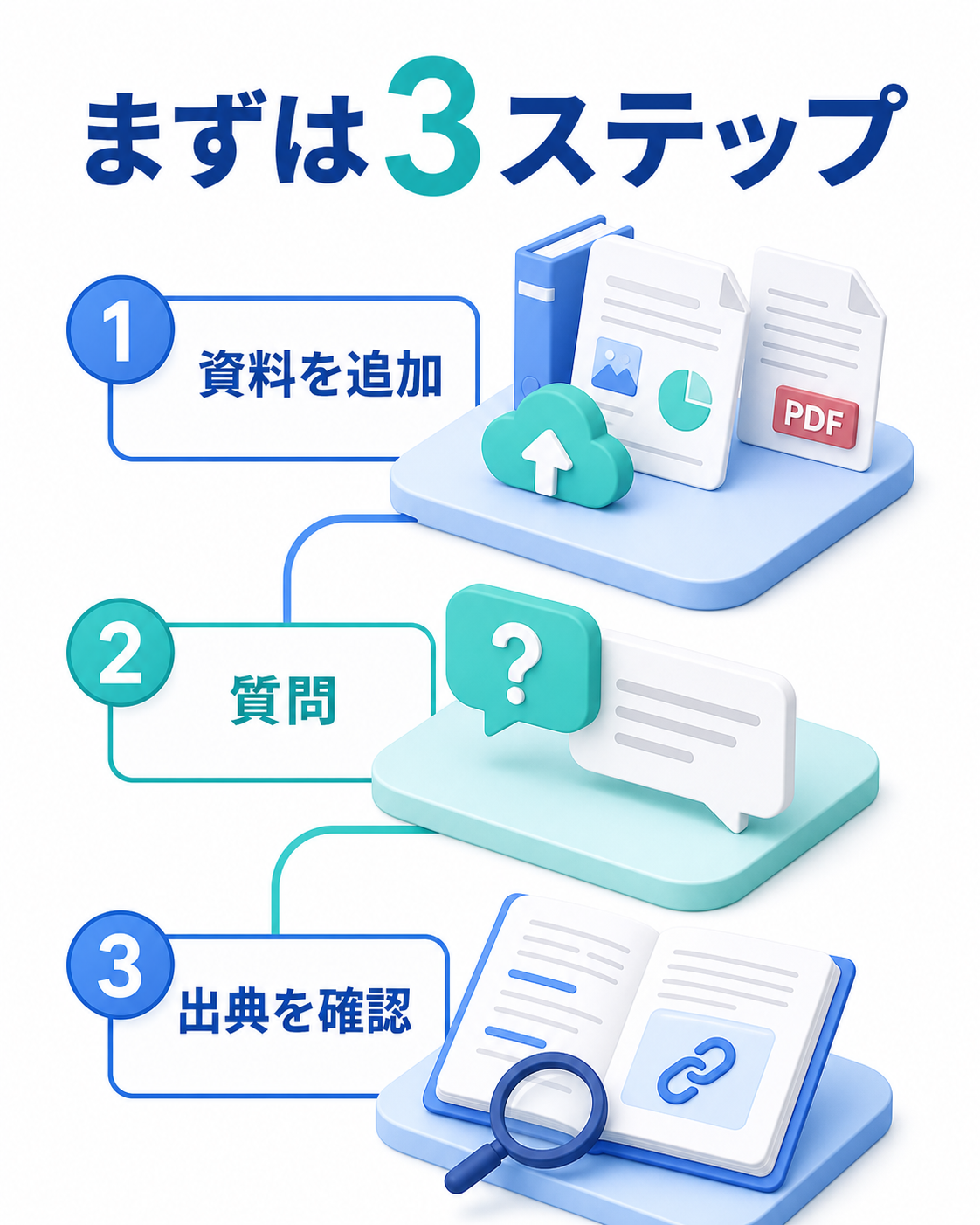
ノートブックを作り、ソースを追加し、引用付きの回答を確認します。
使い方は3ステップ。最初の30分でここまでできます
始め方は驚くほどシンプルです。
まず、notebooklm.google.com(またはnotebook.google)にGoogleアカウントでログインし、新しいノートブックを作ります。スマホで使いたい方は、iOS・Androidの公式アプリもあります。
次に、ソースを追加します。Web版はPDF、Google Docs/Slides/Sheets、画像、DOCX、TXT、Markdown、CSV、PPTX、ePub、Web URL、公開YouTube、音声、貼り付けテキスト、Geminiチャットなどに対応します。この「資料を選んで入れる」作業が、実はNotebookLM活用の8割です。テーマごとにノートブックを分け、関係ある資料だけを入れるのがコツです。
最後に、チャット欄で質問します。「この資料群の要点を3つにまとめて」「AとBの資料で矛盾している箇所はある?」。回答に付く出典番号をクリックして、元の記述を確かめる癖まで付けば、もう実務で使えます。
ここまでで30分かかりません。慣れてきたら、右側のスタジオパネルから音声解説やマインドマップを作ってみてください。「読む」以外の理解の入り口が開きます。

社内規程、営業資料、議事録、研修教材は最初に試しやすいテーマです。
中小企業の業務で、実際に何ができるのか
ここからが本題です。抽象的な「情報整理に便利」ではなく、明日の業務に当てはめられる粒度でお話しします。
いちばん効果が分かりやすいのは、社内ルールの問い合わせ窓口です。就業規則、経費規程、業務マニュアルを1つのノートブックに入れ、共有機能でチームに配る。「慶弔休暇は何日?」「この経費はどの科目?」という質問を資料の引用とともに確認できます。ただしViewerも共有されたソースとノートにアクセスでき、Chat Viewはソースへのアクセス権を取り消す機能ではありません。機密資料を入れる前に共有範囲と権限を確認してください。
営業なら、提案前の準備に効果的です。過去の提案書、事例集、価格表、お客様の公開情報をノートブックに入れ、「このお客様の課題に関係しそうな自社事例を3つ、根拠のページ付きで挙げて」と聞く。ベテランの頭の中にしかなかった「あの案件が近い」が、誰でも引き出せるようになります。
会議まわりでは、録音ファイルをソースに入れて「決定事項・宿題・担当・期限の形で整理して」と頼む使い方が定番です。さらに過去の議事録を溜めたノートブックにすれば、「この件、前回どういう結論だったっけ」が一瞬で引けます。
研修・教育では、音声解説が強力です。新人向けの業務マニュアル一式から日本語のポッドキャスト風解説を作り、通勤中に聞いてもらう。同じ資料から暗記カードとクイズも作れるので、理解度チェックまで一続きです。紙のマニュアルを「配って終わり」にしない仕組みが、無料版の上限の範囲でも組めます。
そして2026年の新しい使い方が、Deep Researchとの組み合わせです。自社資料だけでなく、「この業界の最新動向を調べてソースに追加して」とAI自身に調査させ、集まった情報源ごとノートブックで管理する。社外の情報収集と社内資料の突き合わせが、ひとつの画面で完結します。
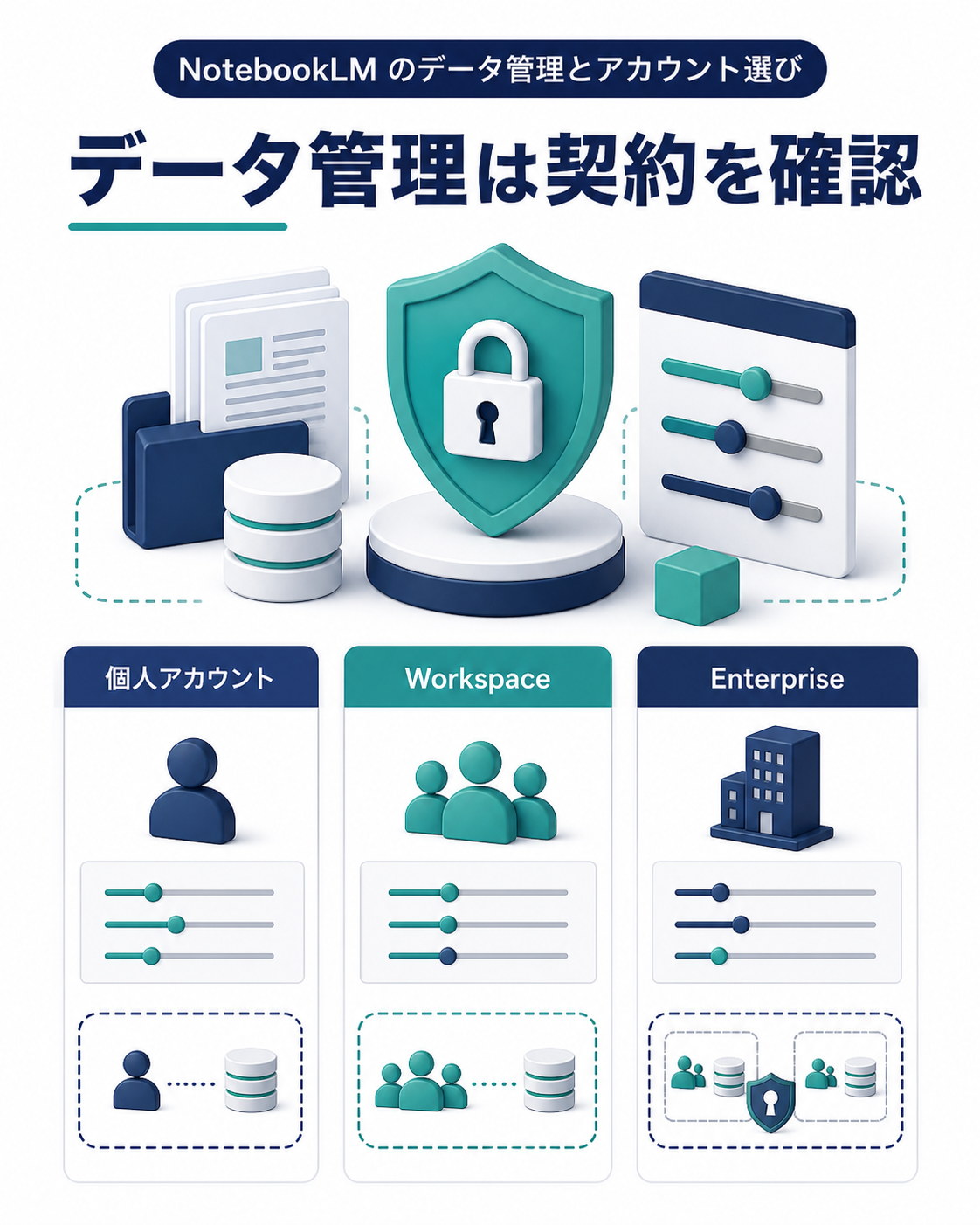
アカウントの種類でデータの取り扱いが変わるため、業務利用では契約先をそろえます。
セキュリティは大丈夫?資料は学習に使われるのか
「会社の資料をアップして、Googleの学習に使われないのか」。この心配は正しいものです。そして、答えはアカウントの種類で3段階に分かれます。ここを区別して書いている記事は多くないので、丁寧にお伝えします。
第一に、個人の無料・有料アカウント。Gemini Notebook内のコンテンツは、フィードバックを送らない限りGoogleの基盤AIモデルの直接学習には使用されません。フィードバックを送ると、プロンプト、ソース、アップロード、生成結果などが人間による確認対象となり、アカウントとの関連を外したうえで最大3年間保持される場合があります。また、GeminiアプリやGoogle検索など他のサービスへ共有されたデータには、そのサービス固有のプライバシー通知が適用されます。
第二に、対象となるGoogle Workspace/Workspace for Education。アップロード・質問・回答は人間にレビューされず、AIモデルの学習にも使われません。Drive原本の共有権限はソース利用可否に反映され、原本を少なくとも閲覧できる利用者だけがそのDriveファイルをソースとして使えます。一方、Gemini Notebookは性能向上のためDriveファイルをキャッシュし、処理・キャッシュされたデータには組織のデータリージョン設定が適用されません。GoogleのPrivacy Hubでは、Gemini Notebook自体は現在もWorkspace DLPに未統合と説明されています。一方、最新の「DLP for Gemini」ではGemini Notebookが対象サービスに含まれ、DLPルールによって機密性の高いGoogle Driveデータへのアクセスを制限できます。現時点でDLP for Geminiが制御できるのはGoogle Driveデータです。Workspaceを選ぶだけで安全が完結するわけではなく、Notebook側の共有設定も確認してください。
第三に、より厳格な要件がある会社向けの、Google Cloud経由のGemini Notebook Enterprise(旧NotebookLM Enterprise。サブスクリプション名には現在もNotebookLM Enterprise表記が残ります)。アップロードしたファイルは自社のGoogle Cloudプロジェクト内に留まり、データの保存地域の指定が尊重され、ファイル・チャット・出力が人間のレビューにも生成AIの改善にも使われないことに加え、VPC Service ControlsやIAMといったアクセス制御が使えると公式に説明されています。
そのうえで、会社側で決めるべきルールは3つです。アカウントの選択(業務利用はWorkspace以上を基本とする)。入れてよい資料の基準(マイナンバーや健康情報などの機微データは対象外に。共有ノートブックは閲覧範囲を設定してから資料を入れる)。そして確認の責任者(回答は出典を人間が確かめてから業務に使う)。この3点を紙一枚にしておくだけで、事故の確率は大きく下がります。
ChatGPTやGeminiとどう使い分ける?
「もうChatGPTやGeminiを使っているけど、NotebookLMも要るのか」というご質問には、「競合ではなく分業です」とお答えしています。
汎用AIチャットが得意なのは、ゼロから作る仕事です。メールの下書き、企画のブレスト、一般知識の質問。世界中の知識を使って発想を広げる場面では、ChatGPTやGemini、Claudeが向いています。
NotebookLM(Gemini Notebook)の通常のソースチャットが得意なのは、「この資料を根拠に確認する」という仕事です。Pro/Ultra向けのエージェント機能やGeminiアプリなど別の入口ではWeb検索などが組み合わさることがあるため、根拠を資料に限定したい仕事では、通常のソースチャットを使い、Web検索を伴う機能を使わない運用にします。根拠が問われる社内問い合わせ、資料の突き合わせ、教材化では、引用先を確認しやすいことが強みになります。
実際、Google自身がこの分業を前提に製品をつないでいます。GeminiアプリからNotebookLMのノートブックを呼び出し、その内容を踏まえて会話する連携が提供され始めており、「資料の管理はNotebook、発想と作業はGemini」という組み合わせが公式の設計思想になりつつあります。
根拠確認が必要な仕事ではGemini Notebookの通常のソースチャットを使い、重要な判断では引用先の原文を人間が確認する。発想や下書きなど、情報を広げたい仕事では汎用チャットを使う。この線引きが、現場では実用的です。
つまずきやすいポイントも、先にお伝えします
いいことばかり書くのはフェアではないので、現場で起こりがちなつまずきも共有しておきます。
まず、通常のソースチャットでは、回答は選択したソースを根拠にするのが基本です。「最新の法改正も踏まえて」と聞いても、ソース内に情報がなければ答えられないことがあります。Web上の最新情報が必要なら、Deep Researchやソース発見機能で資料側に追加してから聞く方法があります。ただしGoogle AI Pro/Ultraのデスクトップ版では、エージェント機能によってWeb検索などを行えるため、この説明には例外があります。
次に、Googleドライブから取り込んだ対応ソースは数分ごとに自動同期され、ノートブックを開いた際にも原本の変更が反映されます。必要に応じて手動同期もできます。ただし原本へのアクセス権を失った場合や原本が削除された場合、そのソースは利用できなくなります。規程類では同期状態を確認する担当を決めておいてください。
それから、原則として1ソース50万語、ローカルアップロード200MBまでという上限があります。Google SlidesやSheetsなどには別の形式別上限もあります。巨大な資料は分割してから入れてください。
読み取り品質にも癖があります。公式ヘルプは、一部の画像形式がうまく動作しない場合や、コピー保護されたPDFを取り込めない場合があると案内しています。重要資料は、最初に一問テストし、引用先の原文と照合してください。
最後に、名称の過渡期であること。Gemini Notebookへの改称に伴い、画面表記や記事の情報が新旧混在しています。設定や上限を調べるときは、この記事末尾に挙げた公式ヘルプを起点にするのが確実です。
よくあるご質問
Q. NotebookLMとは何ですか?
Googleが提供するAIリサーチ・ノートツールです。通常のソースチャットでは、アップロードした資料を根拠に質問へ答え、音声解説・動画解説・マインドマップ・レポートなどの形に変換できます。Google AI Pro/Ultraのデスクトップ版では、Web検索やコード実行、ファイル生成などを行うエージェント機能も利用できます。2026年7月にGemini Notebookへ名称が変更されましたが、同じ製品です。
Q. 無料でどこまで使えますか?
無料版(Standard)で、ノートブック100件、1ノートブックあたりソース50件、チャット1日50回、音声解説・動画解説が各1日3回、レポートやマインドマップなどが各1日10回、Deep Researchが月10回まで使えます(2026年8月24日時点の公式表示。変更される場合があります)。中核機能は無料版でも一通り使えます。
Q. 有料プランの料金はいくらですか?
個人向けではGemini Notebook単体の有料プランではなく、Google AI Plus・Pro・Ultraに上位アクセスが含まれます。日本での現在価格は、契約するアカウントでGoogle One公式の申込画面を開いて確認してください。法人向けには、Google Cloud経由のGemini Notebook Enterprise(旧NotebookLM Enterprise)が別途提供されています。
Q. 日本語に対応していますか?
対応しています。画面もチャットも日本語で使え、ポッドキャスト風の音声解説(Audio Overview)も日本語で生成できます。
Q. スマホでも使えますか?
使えます。iOS・Androidアプリから同じノートブックにアクセスできます。ただしアプリから追加できるソースや、ノート・マインドマップ・レポート・データテーブルなどの対応機能にはブラウザ版との差があります。
Q. アップロードした資料はAIの学習に使われますか?
アカウントの種類によります。個人アカウントでは、フィードバックを提供しない限り訓練に使われないと公式に明記されています。Google Workspaceアカウントでは、フィードバックを送った場合でも人間のレビューや学習利用は行われません。さらに厳格な管理が必要なら、自社のGoogle Cloud内でデータが完結するエンタープライズ版があります。
Q. 商用利用はできますか?
技術的には業務資料を扱う使い方もできますが、商用利用の可否やデータの扱いは契約するアカウント・プランの規約で確認が必要です。会社として使うなら、WorkspaceまたはGoogle Cloud経由の法人向け枠を候補にし、適用規約と管理者設定を確認したうえで運用してください。
Q. ChatGPTと何が違いますか?
通常のソースチャットでは、答えの根拠を選択した資料に寄せ、引用先を確認しやすい点が違います。ただしGoogle AI Pro/Ultraのデスクトップ版ではWeb検索などを行うエージェント機能も使えます。発想や下書きは汎用チャット、根拠が問われる資料仕事はGemini Notebookの通常のソースチャット、という分業が現実的です。
Q. NotebookLMとGemini Notebookは何が違いますか?
同じ製品です。2026年7月の名称変更で呼び名が変わっただけで、公式サイトにも同一製品であると明記されています。現在は公式ページ間でも新旧表記が混在しているため、検索は両方の名前で行うのが実用的です。
Q. 1つのファイルはどのくらいの大きさまで入れられますか?
原則として1ソース50万語まで、ローカルアップロードは200MBまでです。Google SlidesやSheetsなどには形式別の上限もあります。大きな資料は分割してからアップロードしてください。
まとめ。AIに渡すのは「資料」であって「判断」ではありません
NotebookLM(Gemini Notebook)の通常チャットは、根拠を選択したソースに寄せ、出典を確認しやすくする設計です。無料で始められ、Workspaceで使う場合のデータ保護も公式に説明されています。一方、Pro/Ultra向けのエージェント機能にはWeb検索などの例外があり、どのモードを使っているかを意識する必要があります。中小企業が最初に触るAIとして、私たちは有力な選択肢のひとつだと考えています。
ただ、道具はあくまで道具です。どの資料を、どう分けてノートブックにするか。誰に共有し、更新は誰が担うか。出典の最終確認を誰がするか。私たちの経験では、成果を分けるのはツールの契約より、この運用設計の部分です。
そしてその設計は、御社の資料と業務の流れを知らないままではできません。問い合わせが多い規程はどれか、営業の味方になる過去資料はどこに眠っているか。それらを聞きながら、「この会社なら、まずこの1冊から」を一緒に見つけていく作業です。
中小企業のAI活用を、現場で伴走します|トレジャーフットAI
私たちトレジャーフットAIは、地方中小企業のための生成AI研修・導入支援サービスです。
私たちの研修は、ツールの操作説明では終わりません。御社の実際の業務を題材に、「どの仕事を、どんな指示文で任せるか」を現場で一緒に作り込みます。2日間の実践型プログラムでは、1日目に属人化した業務をAIに任せる仕組みを作って時間を生み出し、2日目にその時間で未来の事業づくりに踏み出す。研修が終わったとき、御社の手元には「知識」ではなく「動いている仕組み」が残ります。
母体の株式会社トレジャーフットは、創業以来、地域企業と外部プロ人材をつなぐ伴走支援を続けてきました。だからこそ、NotebookLMでもChatGPTでもClaudeでも、特定ツールに縛られず、御社の業務に本当に合うものをフラットにご提案できます。
「社内の資料が散らかっていて、何から手を付ければいいか分からない」。その段階のご相談こそ、歓迎です。この記事を読んで「うちのあの規程、ノートブックにできるかも」と思い浮かんだものがあれば、それを持ってきてください。その1冊から、一緒に始めましょう。
ご相談は無料です。treasurefoot.jpのお問い合わせフォームから、お気軽にどうぞ。
情報の確認について
本記事の製品仕様・料金・提供状況は、2026年8月24日にGoogle公式情報を確認して作成しています。
・Google公式ブログ:NotebookLMからGemini Notebookへ
・Google公式ヘルプ:Gemini Notebookの上限・データ取り扱い
・Google公式ヘルプ:Gemini Notebookの概要
・Google公式ヘルプ:Gemini Notebookの通常チャットとPro/Ultra向けエージェント機能
・Google Workspace公式:生成AIプライバシー
・Google Workspace公式:DLP for Gemini
・Google Workspace公式:Gemini NotebookのDrive権限とデータ保存
・Google Cloud公式:Gemini Notebook Enterpriseへの名称変更
AI製品の仕様・料金・提供状況は更新されます。導入時は必ず最新の公式情報をご確認ください。