

Claude Code Projectsとは?使い方・料金・従来のProjectsとの違いを初心者向けに解説
Claudeに仕事を頼むたび、資料を渡し直し、別のチャットで進めた作業の結果を自分で集めていませんか。新しい「Claude Code Projects」は、その“仕事を取りまとめる手間”を減らすための機能です。
やりたいことを一つの会話に伝えると、Claudeが作業を分け、複数のスレッドで進めます。実行場所はクラウドなので、ノートPCを閉じた後も作業を続けられます。ただし、承認待ちや利用上限などで止まることはあります。「完全に放置すれば何でも完成する」という意味ではありません。
この記事では、2026年9月17日に公式ブログで発表された新Projectsについて、何が変わったのか、どんな仕事に向くのか、料金と始め方まで整理します。2026年9月22日確認時点では、一部のPro・Max利用者へ段階的に提供されているベータ機能です。公式発表
- Claude Code Projectsとは?「答えるAI」から「仕事を取りまとめるAI」へ
- 従来のProjectsと何が違う?「資料をまとめる箱」だけではなくなった
- 何が便利になる?並列作業・共有メモリ・クラウドの三つで理解する
- どんな仕事に使える?コードを書かない人にも分かる活用例
- 誰が使える?Pro・MaxでもProjectsが表示されない理由
- 料金はいくら?月額プランと並列作業の利用量を分けて考える
- 初心者向けの使い方|最初は「資料を一つ、仕事を一つ」から
- 任せきりにしないために|公開・承認・共有で注意すること
- よくある質問|導入前につまずきやすい疑問
- まとめ|最初に任せたいのは「大仕事」より「確認できる仕事」
- 出典・確認日
Claude Code Projectsとは?「答えるAI」から「仕事を取りまとめるAI」へ
新Projectsは、継続する仕事を一つの会話で依頼し、Claudeに複数のクラウド作業を調整してもらう仕組みです。自分が窓口となって複数のAIチャットへ指示を配る代わりに、Claudeが作業の振り分けと進捗の整理を担います。
たとえば「商品ページの説明を見直したい」という目的があれば、資料の確認、改善案の作成、表現の点検といった仕事を、関連する一つのプロジェクトとして扱えます。追加の依頼も同じ会話に送るため、仕事の前提をまとめて管理しやすくなります。
最初に覚えたい言葉は三つだけです。
| 言葉 | 初心者向けに言うと | 主な役割 |
|---|---|---|
| プロジェクトの会話 | 仕事の相談窓口 | Claudeが依頼を受け、作業を振り分ける |
| スレッド | 個別の作業部屋 | 一つの調査や修正を進め、結果を報告する |
| Overview | 進捗の一覧 | 作業中、確認待ち、回答待ちなどを把握する |
各スレッドは独立したクラウドセッションです。中央のClaudeはスレッドからの報告を基に調整するのであって、すべての操作を逐一監視する仕組みではありません。重要な結果は、個別のスレッドを開いて確認します。公式ドキュメント:Projectsの構成
従来のProjectsと何が違う?「資料をまとめる箱」だけではなくなった
Claudeには以前からProjectsがありました。こちらは、会話や参考資料を同じ場所にまとめておく使い方が中心です。今回の発表は、同じ名前に「Claudeが仕事を調整する」という役割が加わったもの、と考えると理解しやすくなります。
| 比較する点 | 従来のProjects | 今回の新Projects |
|---|---|---|
| 中心となる使い方 | 会話と参考資料をまとめる | 一つの会話から継続的な仕事を進める |
| 複数作業の管理 | 利用者が整理する | Claudeがスレッドを起動・調整する |
| 共通の前提 | プロジェクトの資料や指示 | 資料・指示・メモリを新しいスレッドへ引き継ぐ |
| 作業結果 | 各会話で確認する | 各スレッドとLibraryで確認する |
ここで混同しやすいのが無料プランです。従来のProjectsは無料プランでも最大5件まで作れますが、その説明を新Projectsの提供条件に当てはめることはできません。新機能は現在、Pro・Max向けの段階提供です。
すでにあるProjectsは引き続き利用できます。新機能を出すために既存の資料やプロジェクトを削除する必要はありません。公式ヘルプ:従来版と新Projects
何が便利になる?並列作業・共有メモリ・クラウドの三つで理解する
複数の作業を、別々のスレッドで進められる
大きな依頼を小さな作業へ分けられることが、新Projectsの分かりやすい特徴です。互いに独立した調査や修正なら、複数のスレッドで並行して進められます。
ただし、全部を同時に始めれば速くなるとは限りません。資料の確認が終わらないと原稿を書けない、といった順番のある仕事もあります。最初は「先に作業計画を出して。着手前に確認したい」と依頼すると、何が並行でき、何を待つべきか把握しやすくなります。
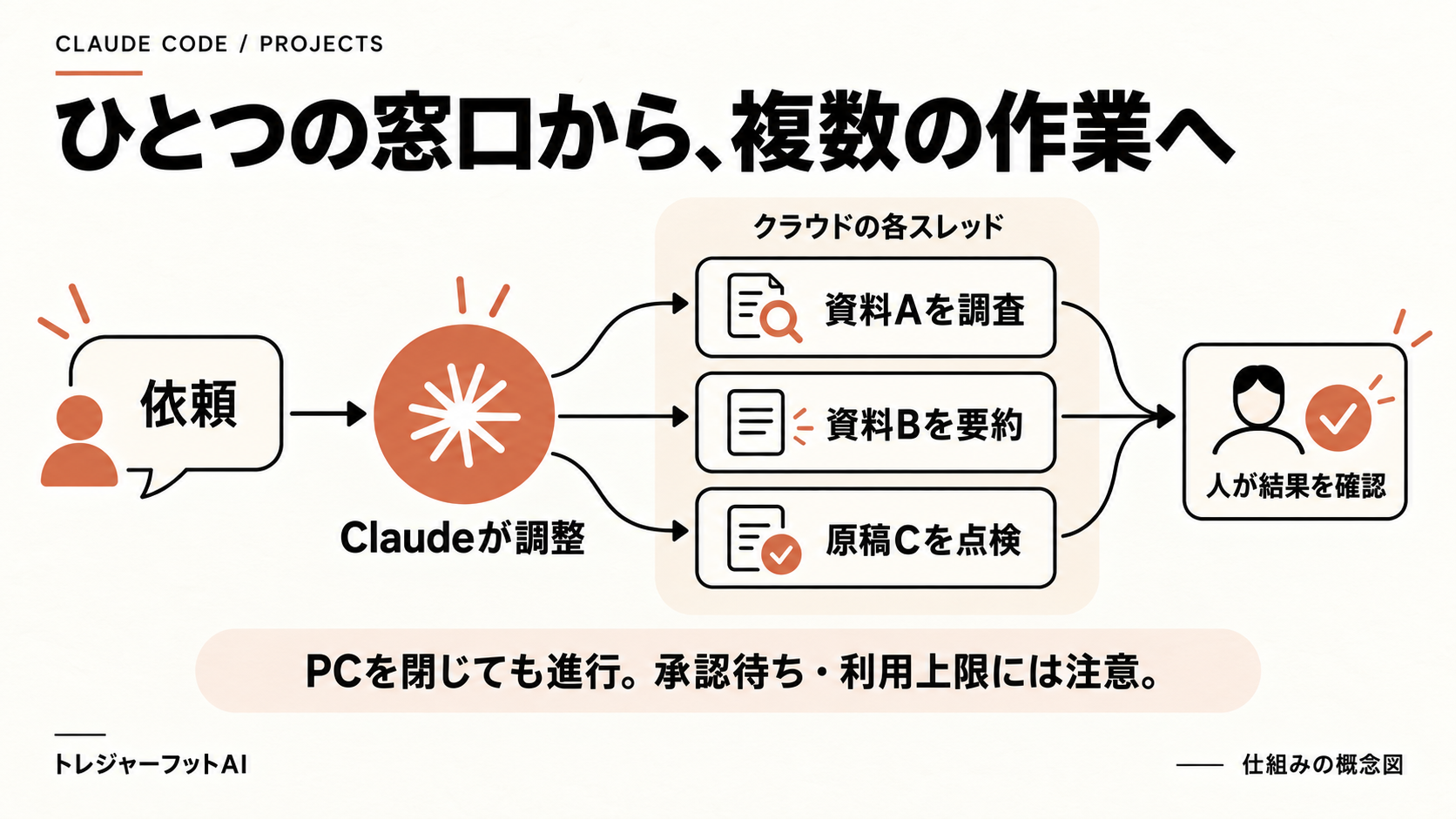
仕組みを簡略化した編集部作成の解説図です。実際の画面ではありません。作業例はそれぞれ独立した依頼を想定しています。
資料・ルール・決定事項を、それぞれ適した場所に残せる
「前にも説明したのに、また違う前提で進んでいる」。そんなやり直しを減らすために、共通の情報を持たせられます。役割を分けるのがポイントです。
- Library:渡した資料と、Claudeが作ったファイルを置く場所。
- Project instructions:仕事の目的、確認方法、事前承認が必要な操作などの共通ルール。
- Project memory:作業中に分かった条件や、決定事項を引き継ぐためのメモ。
メモリは、過去の会話をすべて永久に丸暗記する機能ではありません。新しいスレッドはメモリの索引を読み、必要な内容を参照します。「数値の出典は必ず付ける」といった継続ルールは指示へ、「今回の対象は既存顧客のみ」といった決定はメモリへ、と分けておくと管理しやすくなります。公式:継続的な前提情報
PCを閉じても進む。ただし、PCの中を勝手に使うわけではない
スレッドが動くのは手元のPCではなくクラウドです。そのため、PCを閉じた後も処理を続けられ、スマートフォンから状況を確認したり指示したりできます。
一方、PCだけに保存された資料や、社内VPNの内側にあるシステムに、そのままアクセスできるわけではありません。必要なファイルはプロジェクトへ追加し、外部システムには対応する接続や実行環境の準備が必要です。「デスクトップアプリで開いているからローカル実行」とは考えないでください。公式:適した利用場面と制約
どんな仕事に使える?コードを書かない人にも分かる活用例
以下は、公式に説明されている機能を基にした依頼例です。実測した導入効果や、完成を保証する事例ではありません。
問い合わせ資料を整理し、FAQの改訂案を作る
最初の題材として考えやすいのが、資料を読んで整理する仕事です。個人情報を除いた問い合わせ記録と、現行のFAQを用意します。
「質問の多いテーマを分類」「既存FAQに不足している項目を抽出」「回答案を下書き」というように依頼すれば、何を調べ、何を成果物として受け取るかが明確になります。分類結果を確かめてから回答案へ進むなど、順番を指定しても構いません。
公式ドキュメントにも、問い合わせ記録や文書を使う非コード業務が挙げられています。資料調査や文書作成だけなら、GitHubのリポジトリを登録しないプロジェクトも作れます。公式:Projectsが向く仕事
Webサイトの改善を「文章」と「コード」に分けて進める
サイトの説明文を改善しつつ、表示の不具合も直したい。このような仕事では、説明文の検討と、コードの修正を別スレッドで扱う使い方が考えられます。
コードを扱う場合、リポジトリは「プログラムと変更履歴の保管場所」、ブランチは「本体とは分けた作業用の枝」、プルリクエスト(PR)は「修正を取り込んでよいか確認する提案」と理解しておけば、全体像をつかめます。
新Projectsのコード作業は、スレッドごとの作業用コピーとブランチで進みます。ただし、同じ箇所を別々に変更した場合は競合が起こり得ます。初心者は本番サイトを直接任せるより、開発担当者と確認手順を決めたうえで、小さな修正から試すのが現実的です。
単発の質問より、何度も続く仕事に向いている
一度だけ文章を要約したいなら、普通の会話のほうが手軽な場合もあります。Projectsが役立つのは、「毎週追加される問い合わせを分析したい」「一つのサービスを継続して改善したい」のように、前提や判断を引き継ぎながら進める仕事です。
選ぶ基準は、作業の大きさだけではありません。同じ目的に向けて、関連する依頼が今後も続くか。ここで判断すると、必要以上に仕組みを複雑にせずに済みます。
誰が使える?Pro・MaxでもProjectsが表示されない理由
2026年9月22日確認時点の公式ドキュメントでは、提供状況は次のように案内されています。
| プラン・環境 | 新Projectsの提供状況 |
|---|---|
| Pro・Max | 段階的に提供中。契約だけで即時利用できるとは限らない |
| Free | 今回のベータ提供対象として案内されていない |
| Team・Enterprise | 現時点では未提供 |
| Web・デスクトップ | Web版Claude Code、デスクトップアプリのCodeタブが主な入口 |
| モバイル | 公式ドキュメントではiOS・Androidアプリも対応先として案内 |
初期の提供は、クラウドセッションを利用していて、従来のチャットやCoworkのProjectsを持たないアカウントから始まっています。今後の拡大予定と、「今、自分のアカウントで使えるか」は別の話です。
まずWeb版Claude CodeまたはデスクトップのCodeタブを開き、サイドバーにProjectsがあるか確認してください。対象プランなのに項目がなければ、未提供の可能性があります。公式ウェイトリストも案内されています。既存Projectsを削除したり、表示のためだけに上位プランへ変更したりすることは勧めません。
日本での利用可否についても、「日本のPro・Max全員に提供済み」とは断定できません。今回確認したProjectsの案内は、プランとアカウントへの段階提供を条件にしています。ご自身の画面で確認するのが確実です。公式:提供条件
料金はいくら?月額プランと並列作業の利用量を分けて考える
新Projectsは、他のClaude Codeセッションと同じプランの利用上限を消費します。「Projectsなら無制限」ではなく、同時に動くスレッドに加え、中央で調整する会話にも利用量が発生する点が重要です。
Web契約の米ドル表示による基本料金は、以下が目安です。
| プラン | 公式料金の案内 |
|---|---|
| Pro | 月払い20米ドル。年払いは年額200米ドルを一括請求 |
| Max 5x | 月額100米ドル |
| Max 20x | 月額200米ドル |
税金、地域、通貨、購入経路によって支払額は異なります。日本円の金額は契約画面で確認してください。また、上位プランへ変更しても、Projectsの提供順を保証するものではありません。公式料金・Maxの公式説明
使い始めたら、Project settingsのUsageで、どのスレッド・モデルが利用量を使ったか確認します。簡単な質問は中央の会話で答えてもらう、必要に応じてモデルや思考の設定を調整する、といった見直しができます。
プラン上限を超える利用には、利用者側で追加のusage creditsを有効にする必要があり、スレッドが勝手に有効化することはできません。追加クレジットを使う場合は月額とは別の支払いです。定額枠内で試したい人は、この設定も確認しておきましょう。公式:利用量と費用
初心者向けの使い方|最初は「資料を一つ、仕事を一つ」から
1.Projectsを開き、目的の分かる名前を付ける
ProjectsからNew projectを選びます。必須なのはNameで、GoalやContextは任意です。「AIを使う」より「製品AのFAQを改善する」のように、何のための仕事か分かる名前を付けましょう。
Goalには達成したいこと、Contextには参照する資料などを設定できます。最初から大量に渡さず、読み込む権限があり、外部サービスに渡してよい資料だけを選びます。
なお、初回のプロジェクトでは、作成直後にClaudeが自発的に処理を始め、利用枠を使う場合があります。リポジトリの読み取り調査や設定案が示されることもあるため、最初の画面を確認してから依頼を追加してください。
2.作業より先に「してよいこと・いけないこと」を決める
Project settingsのMemory内にあるProject instructionsへ、共通のルールを書きます。たとえば、次のような内容です。
このプロジェクトでは、提供した資料を基にFAQの改訂案を作ります。資料にない仕様や料金は推測せず、確認事項として残してください。回答案には根拠となる資料名を添えてください。外部への送信・公開・既存データの削除は行わず、まず作業計画を提示してください。
これは依頼のルールであり、アクセス権限そのものを制限する設定とは別です。重要な操作は、接続先や実行環境の権限も必要最小限にします。
3.小さな依頼を出し、スレッドの結果を開く
最初の依頼は「この資料から、説明が不足している項目を5件挙げて」のように、正誤を確認できる大きさにします。Overviewや会話中のカードからスレッドを開き、参照資料、結論、未確認点を確かめてください。
「同時に2件まで進めて」と伝えることもできますが、これは指示上の希望で、強制的な上限設定ではありません。消費量や実行状況を見ながら使う必要があります。公式:最初の作業と調整方法
4.コードを扱う場合だけ、GitHubの準備を確認する
コード作業には、github.com上の対象リポジトリへのpush権限と、Claude GitHub Appのインストールが必要です。通常のクラウドセッションで接続できていても、Projectsの条件を満たすとは限りません。
組織のリポジトリでは、管理者によるアプリ導入や認証の確認が必要になる場合があります。GitHub Enterprise Server、GitLab、Bitbucketも同じ条件で使える、と考えないでください。文書だけを扱う初心者は、まずリポジトリなしで始めるほうが整理しやすいでしょう。公式:事前条件
任せきりにしないために|公開・承認・共有で注意すること
便利さを活かすには、「Claudeに任せる範囲」と「人が確かめる地点」を分けておく必要があります。
承認待ちは、そのスレッドを開いて対応します。 中央の会話で「進めて」と送っても、個別スレッドの承認要求を解除できるわけではありません。止まったときはOverviewのWaiting on youを確認してください。
クラウドで続くことと、途中の変更が永久に残ることは別です。 実行環境を再開できず、新しい作業用コピーから続く場合、未コミットのコード変更が失われることがあります。長いコード作業では、適切なタイミングで保存・commit・pushする方針を担当者と決めておきます。
ベータ版の新Projectsは個人所有です。 現時点では、別の利用者とプロジェクトやスレッドを共有して共同管理する機能としては提供されていません。従来のProjectsや、通常のクラウドセッションにある共有機能と混同しないことが大切です。公式:制約
よくある質問|導入前につまずきやすい疑問
プログラミングができなくても使えますか?
資料の整理や文書作成に使うなら、コードを書くことは必須ではありません。機能名にCodeが含まれていても、リポジトリなしの使い方が公式に説明されています。コードの変更や公開を任せる場合は、別途その内容を確認できる人が必要です。
ターミナルのClaude Codeから使う機能ですか?
今回のProjectsは、Web・デスクトップ・モバイルで使う機能です。ターミナルCLIのclaude projectコマンドは、ローカルの状態を管理する別機能なので区別してください。
作業をまとめて止めることはできますか?
Project settingsのGeneralにあるPauseで、プロジェクト全体を一時停止できます。個別の作業だけを止める場合は、そのスレッドのStopを使います。削除は取り消せないため、「いったん止めたい」だけなら削除しないでください。公式:停止・アーカイブ・削除
利用上限に達したら、依頼はどうなりますか?
通常のスレッドは上限のリセットを待ち、その後、自動的に続行します。次の利用枠を使わせたくない場合は停止が必要です。ただし、routineから開始されたスレッドには異なる扱いがあり、上限エラー後に再度メッセージを送る必要があります。公式:上限到達時の動作
まとめ|最初に任せたいのは「大仕事」より「確認できる仕事」
新しいClaude Code Projectsの価値は、AIを何個も動かすこと自体より、関連する依頼の窓口を一つにまとめられることにあります。資料とルールをそろえ、結果を確かめ、分かったことを次の仕事に引き継ぐ。その往復を整理する機能です。
まずは「一つの資料を調べ、確認できる成果物を一つ作る」ところから。どんな指示なら期待どおりに進むか分かってきたら、並列の仕事や継続的な改善へ広げてください。
トレジャーフットAIでは、生成AIを実際の業務にどう取り入れるかを考える研修・導入支援を行っています。操作方法だけでなく、任せる範囲と確認方法を整理したい方は、お問い合わせフォームからご相談ください。
出典・確認日
確認日:2026年9月22日。提供条件や画面、料金は変更される場合があります。本記事は公式情報の調査に基づく解説であり、編集部による全機能の実機検証レポートではありません。