ClaudeがチャットとCoworkを統合|Docs・Slidesの使い方と料金を解説
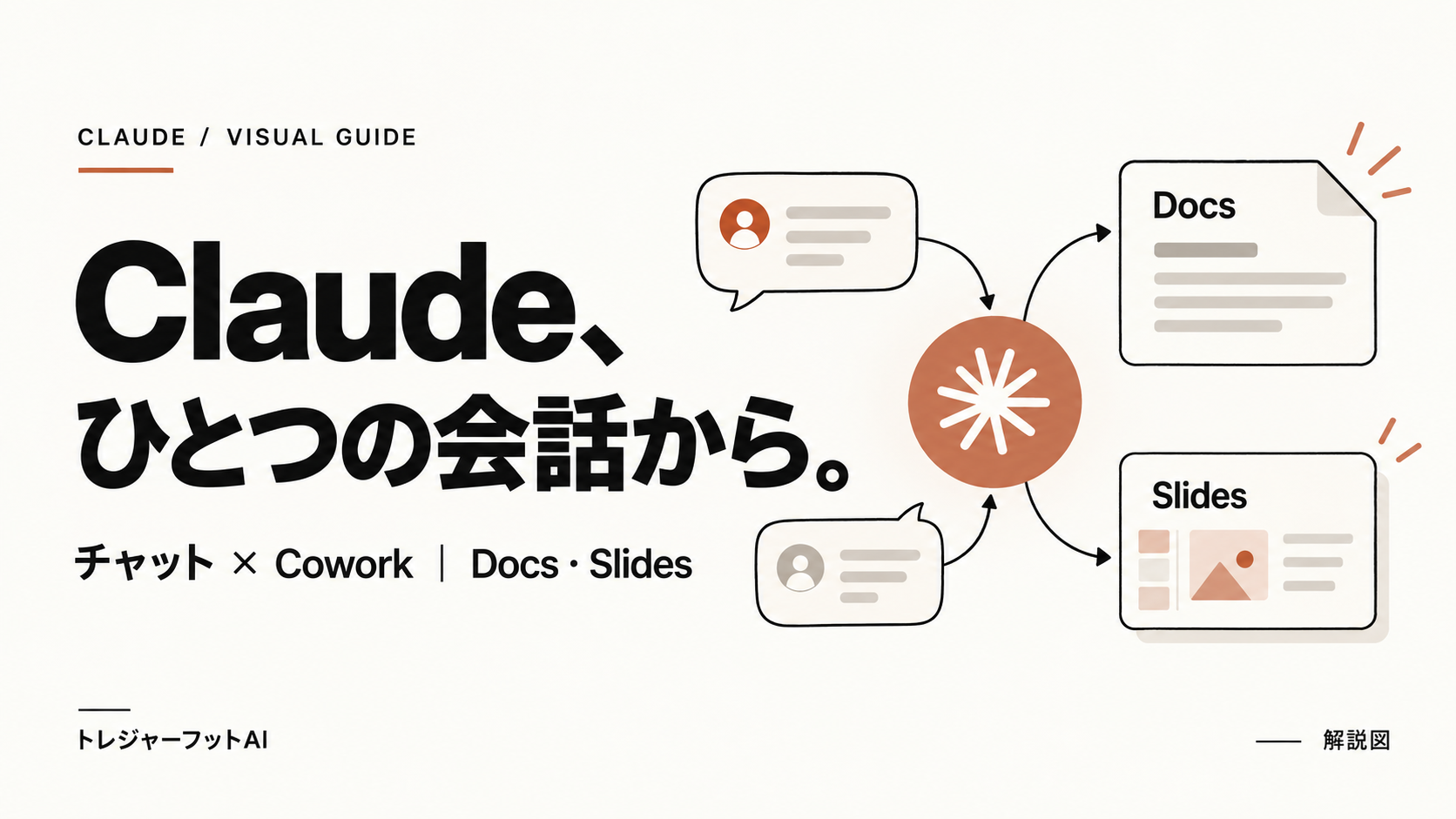
従来の会話と自律的なエージェント作業を1つの画面にまとめ、モードを切り替えず業務を依頼できる新しい体験が順次提供されています。
1. チャットとCoworkの統合で何が変わるのか?一本化された新体験の全体像
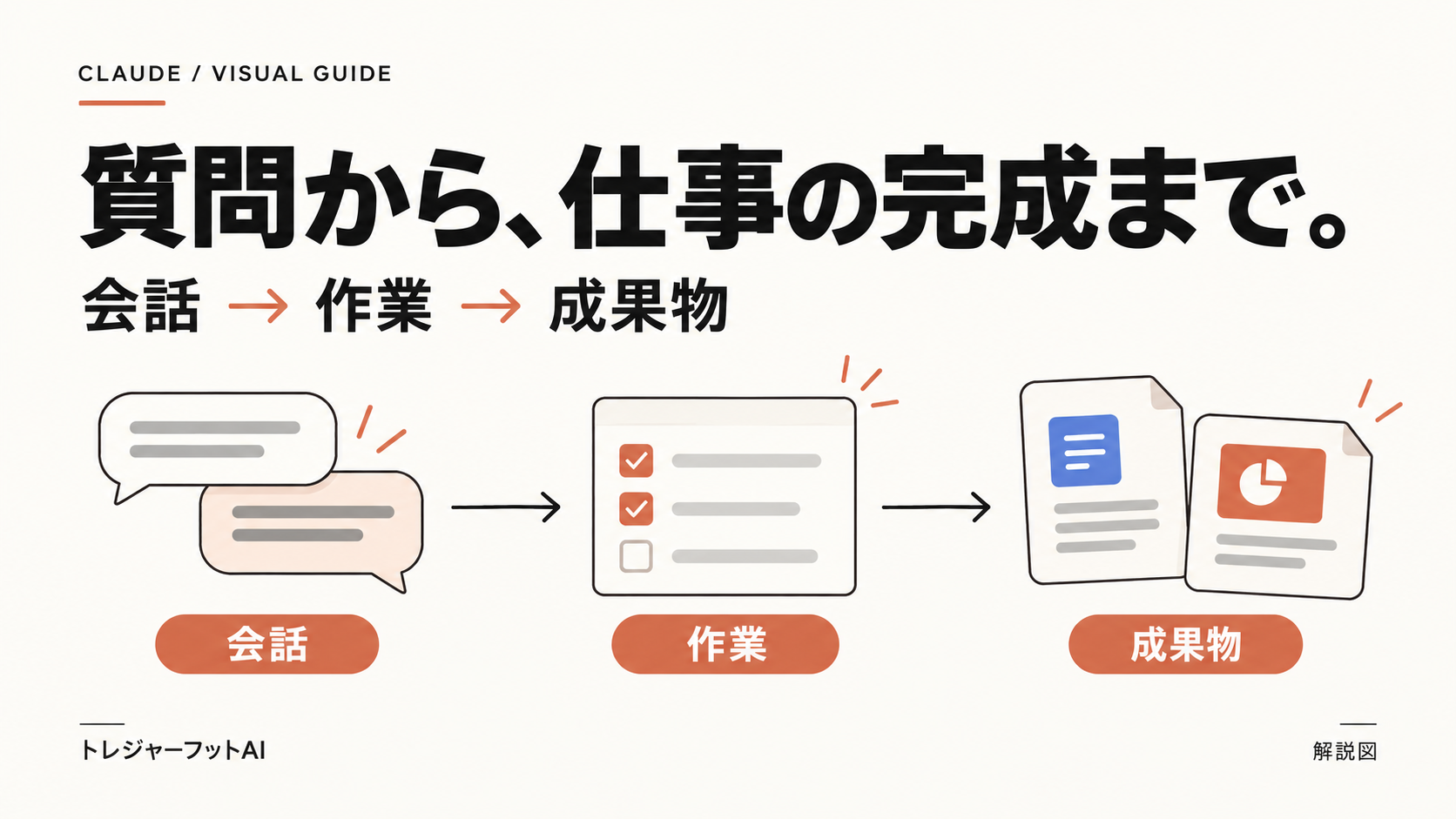
これまでClaudeには、通常の質疑応答を行うチャットと、複数ステップの作業を進める「Claude Cowork」の2つの窓口がありました。2026年9月16日に、これらを1つのインターフェースへ一本化する段階的な展開が発表されました。
新しい画面では「チャットかCoworkか」と迷うことなく、1つの入力欄から簡単な質問も、資料参照を伴う成果物作成も連続して依頼可能です。今回登場した文書作成機能「Claude Docs」は、同名で呼ばれてきた開発者向け文書サイトとは別物です。また、開発支援の「Claude Code」を指すものでもありません。統合環境では、出力形式や参照資料、完了条件を対話内で指定し、AIが規模に応じて処理を組み立てます。
詳細は公式ブログのClaude Cowork and chat are now one Claudeで確認できます。
2. いつから誰が使えるのか?プラン別の提供スケジュールと端末環境
統合機能はProおよびMaxプランを対象に、Web版、デスクトップ版、モバイルアプリへ順次展開されています。
現時点で全利用者の移行が完了しているわけではなく、展開スケジュールはプランごとに異なります。Teamプランおよび無料のFreeプランへの提供は後日とされ、Enterpriseプランは変更の少なくとも30日前に管理者へ通知されます。旧UIのタブが残っていても、ロールアウト途上のためという場合があります。
新機能の「Claude Docs」「Claude Slides」と、会話内でも使えるようになった「Claude Design」は有料プラン向けのベータ機能(paid beta)です。利用には「Code execution and file creation」の有効化が必要となります。Teamプランでは各機能が既定で有効ですが、Enterpriseプランでは管理者の有効化操作が求められます。
端末環境にも差があります。Docs・SlidesはWebブラウザ版とClaude Desktopアプリで新規作成や直接編集、共有設定を行えますが、モバイルアプリでは依頼と成果物の表示ができ、直接編集や共有設定の変更はできません。
詳細は公式ヘルプのUse Claude Cowork on web, desktop, and mobileやWhat are artifacts and how do I use them?を参照してください。
3. 文書を作成・共同編集する「Claude Docs」の操作手順と固有の制限
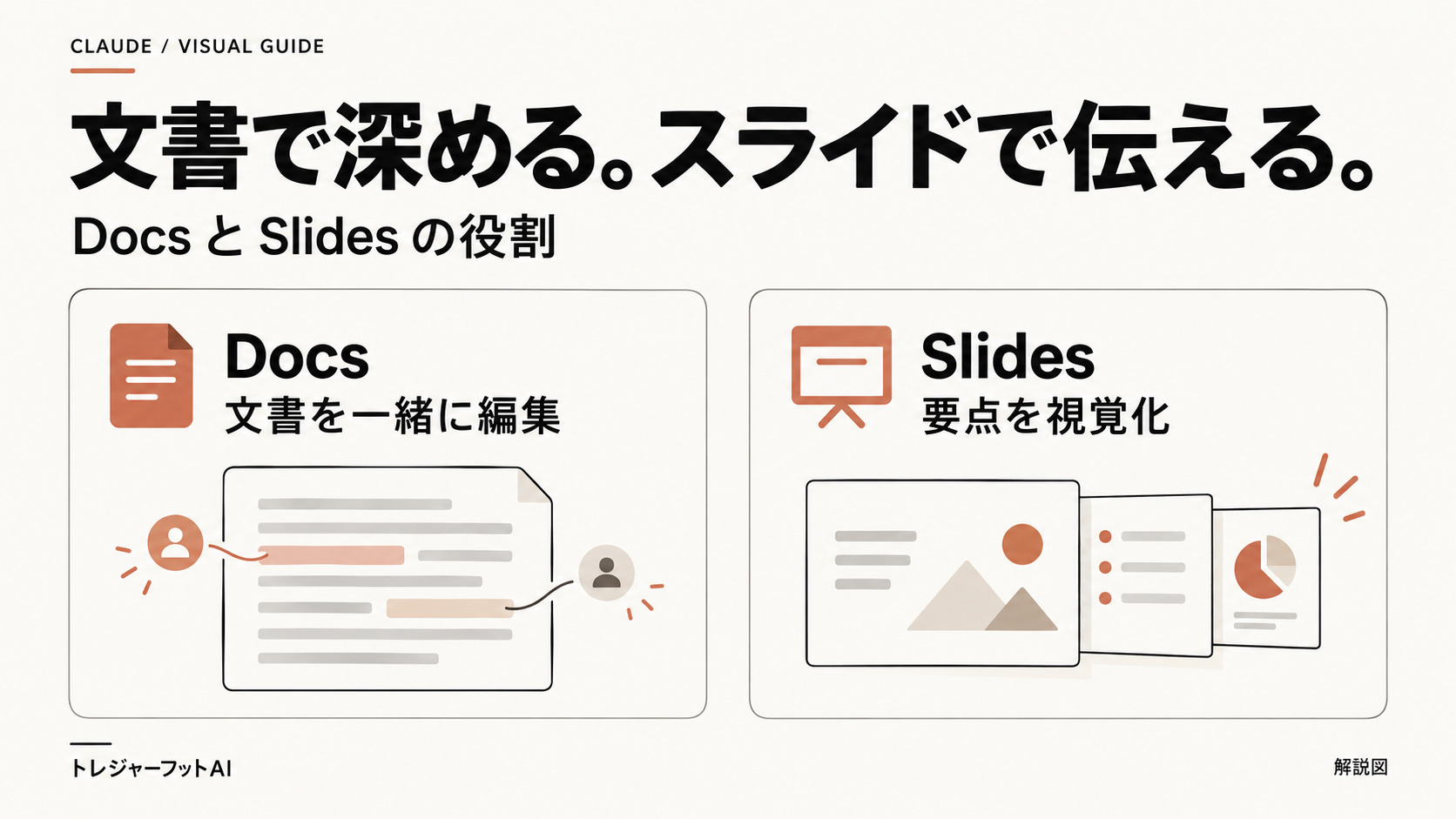
Claude Docsは、長文レポートや企画書、業務マニュアルなどの作成に特化したArtifact機能です。
通常の会話指示のほか、入力欄で/docsと指定するかテンプレートを選択することで文書を立ち上げられます。生成されたドキュメントは自動保存され、画面上で直接編集できるほか、共同編集者を招待してリアルタイムで作業を進めることも可能です。特定箇所にコメントをつけて@Claudeと呼び出せば、部分的な加筆やトーンの調整をピンポイントで依頼できます。
作成した文書は、Microsoft Word(.docx)、PDF、Markdown、Google Docsの4形式で書き出せます。ただしGoogle Docsへの書き出しが案内されていることと、編集内容の双方向同期が保証されることは別です。同期を前提に運用しないようにしましょう。
導入にあたっては現行ベータ版の制限事項に留意してください。過去の状態に戻す「版履歴」や、削除ファイルを保持する「ごみ箱」機能が存在しないため、誤って削除した文書を元に戻すことはできません。また、挿入された図表は元データが変更されても自動追従しないため、再生成の指示が必要です。
また、実務でDocsを活用する際は、生成された記述の正確性を確認する観点を定めておくことが重要です。特に確認すべきは「出典の有無」「日付・基準時点」「未確定情報の取り扱い」の3点です。自然な文章であっても、参照元のない数値や、基準時点が異なる情報が混ざっていないかを確認します。そのため、本文中に登場する統計や制度の名称には参照元を併記させ、元データと突き合わせて検証します。
さらに、確定事実とAIによる推測や仮説を明確に分離する作業が欠かせません。本記事の運用提案として、プロンプト内で「根拠が確認できない推測や将来予測には【推測】と明記すること」や「前提条件が未確定な項目は注記として分けること」を指示する方法があります。画面上でレビューする際も、事実の記述とAIの解釈が混ざっていないかを精査し、疑わしい部分はコメント機能で@Claudeに根拠を示させたうえで、人がその出典を確認する手順を残しましょう。
組織利用においては、TeamやEnterpriseプランで作成されたDocsは社外アカウントへの共有ができません。モバイルからの直接編集も不可であり、CMEK、ZDR、HIPAA対応が有効なセキュリティ環境では現在Docsが提供されていない点にも注意が必要です。
仕様の詳細は公式ガイドGet started with Claude Docsで確認できます。
4. プレゼン資料を自動生成する「Claude Slides」の特徴と書き出し方法
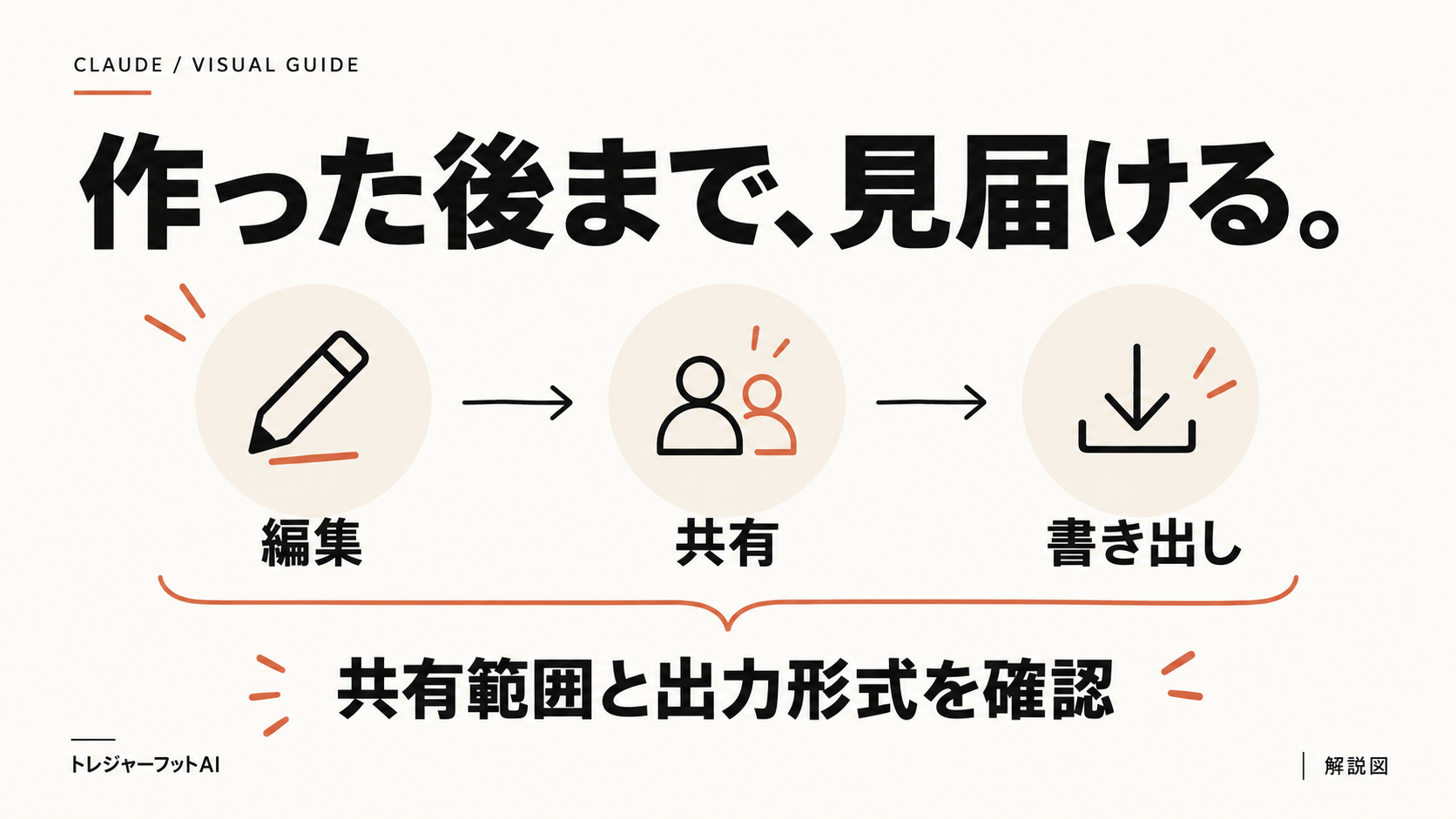
Claude Slidesは、企画メモや議事録、Claude Docsなどのテキストから要点を抽出し、プレゼンテーション用スライドを自動構成する機能です。
生成されたスライドは画面上で直接編集できるほか、Claudeの画面内でそのままプレゼンテーションを行うことも可能です。手元への出力形式としては、Microsoft PowerPoint形式(.pptx)およびPDF形式に対応しています。
注意点として、単独サイト(claude.ai/design)で提供されるClaude Designとは出力仕様を分けて確認する必要があります。Design単独ではGoogle Slidesへの書き出しが案内されていますが、今回確認したClaude Slidesの公式説明ではPowerPointとPDFが案内されています。両者を混同しないようにしましょう。また、PowerPoint書き出し時の完全な互換性を前提にせず、出力後に実機で体裁を確認・校正する運用をおすすめします。
実務でスライドを仕上げる際には、本記事の運用提案として、構成の確認と書き出し後の実機チェックを手順化しておくことをおすすめします。まず構成面では、「1スライド・1メッセージ」を目安にします。各ページの主張がタイトルと合致しているか、箇条書きを3〜4点程度に整理できるかを確認します。この点数は製品の制限ではなく、説明を絞るための目安です。
また、前後のスライド間で論理の飛躍がないか、Docsなどの元資料から重要な文脈が欠落していないかも点検します。次に書き出し後の実機チェックです。PowerPoint(.pptx)へ書き出した際は、発表に使うPCで意図したフォントが表示されるか、文字溢れや不自然な改行がないかを確認します。必要に応じて文字サイズや行間を調整します。
あわせて、図表の重なりや余白、自社の公式カラーやテンプレートとの整合を確認し、プロジェクター投影やPDF配布時にも読みやすい体裁へ整えましょう。
管理設定や機能の詳細は、公式ヘルプのClaude Design admin guide for Team and Enterprise plansおよびGet started with Claude Designで確認できます。
5. 調査から企画書・スライド化まで進める実務の依頼手順【架空の業務例】
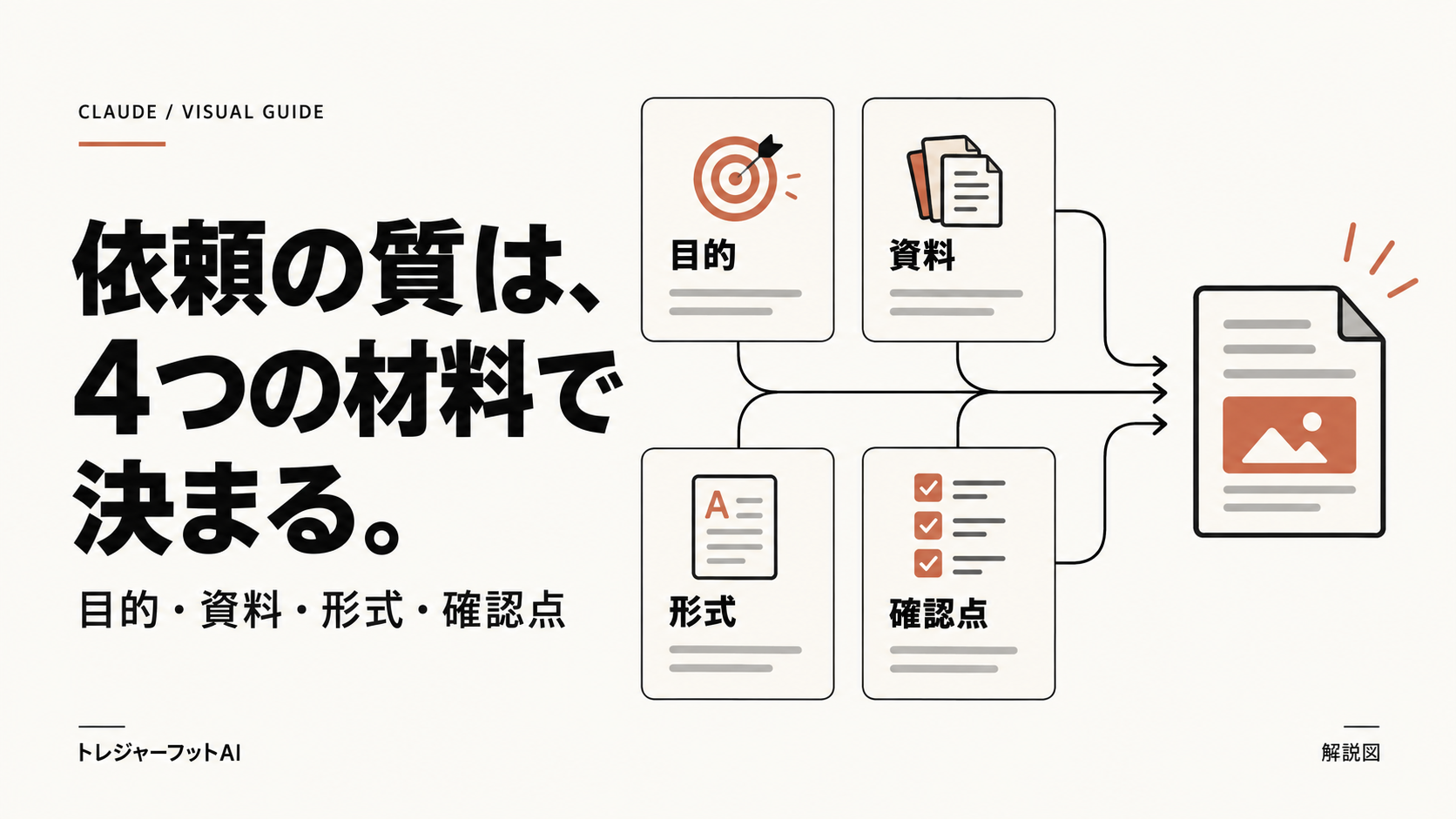
統合インターフェースでは、情報整理からドキュメント作成、スライド化までを同一の対話内で連続して進められます。以下は社内研修の企画を想定した架空の依頼フローです。
ステップ1:素材の整理と企画骨子の作成
まずは手元のメモを渡し、論点整理と構成案の作成を依頼します。
【架空のプロンプト例:骨子作成】
社内研修のメモを整理し、目的、対象者、期待効果、全4回の構成案を箇条書きでまとめてください。不足点があれば質問してください。
ステップ2:Claude Docsを用いた企画提案書の構築
骨子が固まったら、/docsを用いて正式な企画書にまとめさせます。
【架空のプロンプト例:Docs作成】
/docs 合意した骨子をもとに経営陣向けの企画提案書を作成してください。背景、実施概要、各回の詳細、費用対効果を含め、簡潔に記述してください。費用や効果の根拠がない場合は未算定とし、必要な情報を質問してください。
生成後は画面上で直接加筆し、特定箇所にコメントをつけて@Claudeに部分修正を依頼します。
ステップ3:Docsの内容をベースにしたClaude Slidesの生成
同じ会話内でDocsの内容を参照させ、プレゼン資料を生成します。
【架空のプロンプト例:Slides作成】
先ほど作成したDocsをもとに、役員会で報告する全6枚のスライドデッキをSlidesで作成してください。要点を明確にし、文字数は抑えてください。
生成されたスライドを画面上で確認後、PowerPoint形式(.pptx)でエクスポートし、自社テンプレートで体裁を整えて仕上げます。
実務で成果物を確認しやすくするためには、依頼時に「完成条件(完了の定義)」を具体的に指定し、ズレが生じた際はピンポイントで修正指示を出すことが大切です。例えば上記の研修企画であれば、骨子作成の段階で「全4回の各回テーマ、所要時間案、目標到達レベルが整理され、未確定項目は明示されていること」、Docs作成では「費用や効果は提供した根拠に基づき、計算材料がない概算費用や想定ROIは未算定と記すこと」、Slidesでは「1枚あたりの箇条書きは最大3行、専門用語には補足説明をつけること」といった、この例の完成条件を事前に定めておきます。
もし意図と異なる出力が返ってきた場合は、「もっとわかりやすく」といった曖昧な指示ではなく、修正箇所と修正理由を明確に伝えます。例えば「第2回のカリキュラムに、演習テーマの案を2件追記してください」や、「スライド4枚目の文字量が多いため、課題の背景を1行に要約し、解決策を箇条書き3点に変更してください」のように、変更対象と望む状態を指定します。
追記された内容も未承認の提案として確認し、確定済みの計画と区別しましょう。
6. Docs・Slidesの利用料金とプラン別の権限・共有設定
DocsやSlidesの利用は、契約プランの利用上限に算入されます。2026年9月22日時点の公式Web価格(米ドル・税別)に基づく主要プランの概要は以下の通りです。モバイル経由の購入価格は異なる場合があります。
| プラン名 | 料金(2026年9月22日公式表示・税別) | Docs/Slides/Designの利用条件 | 備考 |
|---|---|---|---|
| Free | 無料 | 利用不可(通常Artifactsの作成等は可能) | 統合UIは後続展開予定 |
| Pro | 月払い$20/年払い$200一括(月換算$17表示) | 既定で有効(paid beta) | 個人向け標準プラン |
| Max (5x) | 月払い$100(月払いのみ) | 既定で有効(paid beta) | Proの5倍の利用枠 |
| Max (20x) | 月払い$200(月払いのみ) | 既定で有効(paid beta) | Proの20倍の利用枠 |
| Team / Enterprise | 公式ページ参照(席数・契約形態に応じる) | Teamは既定で有効、Enterpriseは管理者が有効化 | 組織管理機能、社外共有制限あり |
Maxプランの「5x」「20x」はProに対するセッション利用枠の大きさを指し、処理速度や精度の倍率ではありません。また、5時間ごとおよび週単位の上限があり、無制限の利用を保証するものではありません。
成果物の共有には「Share」ダイアログを使用します。初期状態は非公開で、閲覧・編集には相手のアカウントログインが必要です。権限はDocsが「閲覧」「編集」の2段階、SlidesおよびDesignは「閲覧」「コメント」「編集」の3段階を設定できます。なお、TeamやEnterpriseプランのDocsは社外アカウントへの共有が制限されています。
詳細はPlans & Pricing、What is the Max plan?、Publish and share artifactsを参照してください。
7. 安全に業務へ導入するための注意点とデータ取り扱いのルール
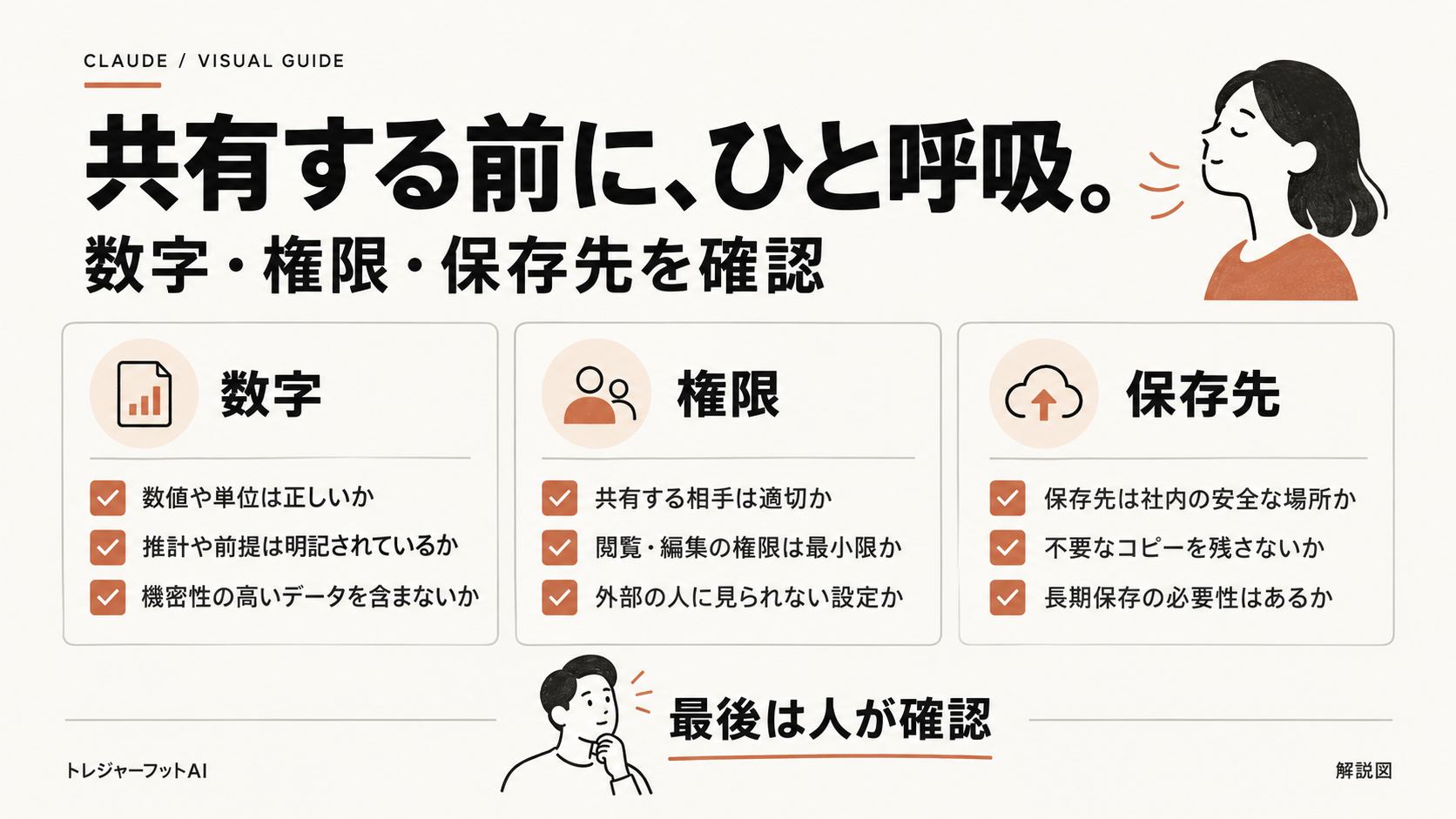
業務への導入にあたっては、処理環境に応じた動作仕様とデータの取り扱い方針を社内で明確にしておく必要があります。
クラウド上で実行される作業は、ブラウザやPCを閉じた後も継続できます。一方、ローカルファイルの読み込みや端末内アプリを操作させるタスクでは、完了まで「Claude Desktop」アプリを開き、端末を起動・オンラインの状態に保つ必要があります。また「Connectors」による外部連携も、個人の権限や組織のセキュリティ設定に基づき制御されます。統合後の動作に関する公式ヘルプで確認できます。
データ取り扱いの規定はプランごとに異なります。Free、Pro、Maxなどの個人向けプランでは、モデル改善への同意やフィードバック提供などの条件でデータが学習に利用される場合があります。設定をオフにしても、安全確認には別条件があり、すでに開始・完了した学習からデータが遡って消えるわけではありません。個人向けの学習利用条件を確認してください。一方、TeamやEnterpriseなどの商用契約では、既定では入出力をモデル学習に使用しませんが、明示的な同意やフィードバック提供等には例外があります。
有料契約であってもリスクが皆無になるわけではありません。プロンプトインジェクション等の脅威も存在します。本記事では、不要な機密情報は入力しない、外部送信前に人間が確認・承認する、事前にダミーデータで挙動を検証するなどの運用ルールを設けることを提案します。
詳細はUse Claude Cowork on Team and Enterprise plansおよびIs my data used for model training? — Commercialに明記されています。
8. よくある質問(FAQ)と利用開始前のチェックポイント
Q1: 無料プラン(Free)でもClaude DocsやSlidesは作成できますか?
A: 無料プランでは新規作成できず、有料プラン向けのベータ機能(paid beta)となっています。ただし、無料プランでも通常のArtifactsの作成や、共有された成果物の閲覧は可能です。
Q2: 画面上に機能が表示されないときはどうすればいいですか?
A: 統合UIはPro/Maxから順次展開され、Team/Freeは後日、Enterpriseには少なくとも30日前に通知されます。これとは別にDocs・Slidesは有料ベータで、組織設定と「Code execution and file creation」の有効化を確認してください。
Q3: スマートフォンのアプリから直接テキストやスライドを編集できますか?
A: Docs・Slidesはモバイルアプリで依頼と閲覧ができますが、直接編集はできません。文字の打ち替えや共有設定変更は、Webブラウザ版またはClaude Desktopアプリを利用してください。
Q4: 誤って削除したDocsの文書を復元したり過去の版に戻したりできますか?
A: 現行のベータ版では文書の削除は取り消せず、過去の版をたどる版履歴もありません。編集直後の操作取消しとは区別してください。重要な節目でWordやMarkdown形式に書き出し、別途バックアップを保持する方法があります。