
Claude CodeとClaude Coworkの違いを初心者向けに解説|非エンジニア(プログラミングできない人)はどっちを使うべき?【2026年4月最新版】
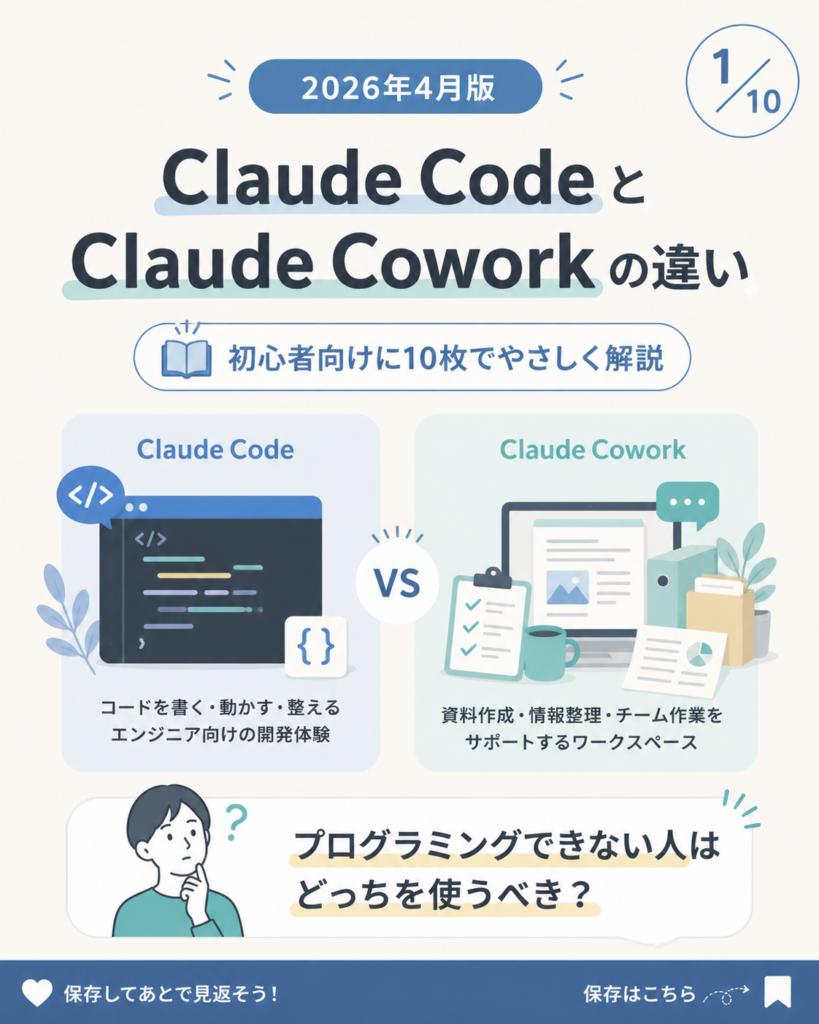
Claude CodeとClaude Coworkは、どちらもAnthropicのAI「Claude」を使ったエージェント機能です。
名前が似ているため、
「Claude CodeとClaude Coworkは何が違うの?」
「プログラミングできない人はどっちを使えばいいの?」
「会社の業務で使っても大丈夫?」
「ファイルやパソコンをAIに触らせても安全なの?」
と迷う人も多いはずです。
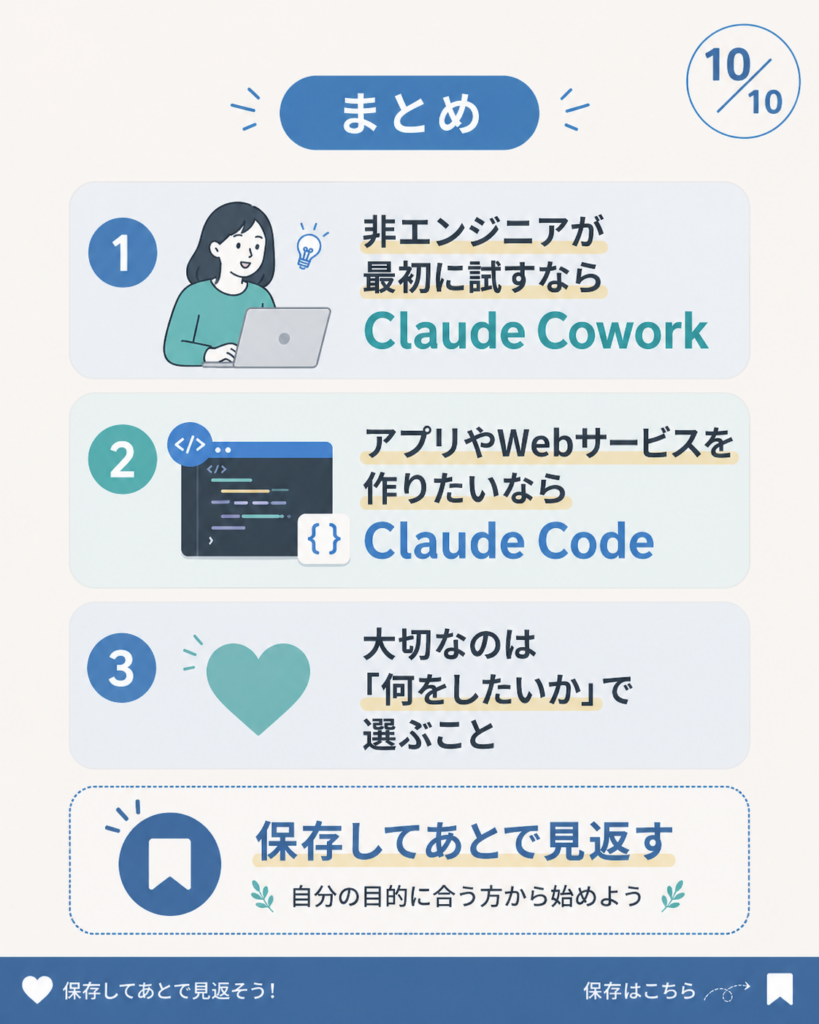
結論から言うと、プログラミングをしない人、日々の業務を効率化したい人は、まずClaude Coworkから始めるのがおすすめです。
一方で、アプリを作りたい人、コードを直したい人、開発作業をAIに手伝ってほしい人はClaude Codeが向いています。
この記事では、地方中小企業の経営者、事務職、営業職、マーケティング担当者、AI初心者の方にもわかるように、Claude CodeとClaude Coworkの違い、選び方、安全な使い方をやさしく解説します。
この記事は、2026年4月28日時点の公式情報をもとに確認しています。Claude関連の機能、料金、対象プランは変わる可能性があるため、導入前には必ず公式ページやアプリ内表示も確認してください。
- まず結論:迷ったらClaude CoworkからでOK
- Claude Codeとは?
- Claude Coworkとは?
- Claude CodeとClaude Coworkの違い
- プログラミングできない人はどちらを使うべき?
- Claude Coworkがおすすめな人
- Claude Codeがおすすめな人
- 安全に使うために一番大事な考え方
- Claude Coworkを安全に使う方法
- Claude Codeを安全に使う方法
- 中小企業ではどう使い分けるべき?
- Claude CoworkとClaude Codeのおすすめ導入順
- 料金と利用条件の注意点
- よくある質問
- 最終結論:仕事を手伝ってほしいならCowork、作りたいならCode
まず結論:迷ったらClaude CoworkからでOK
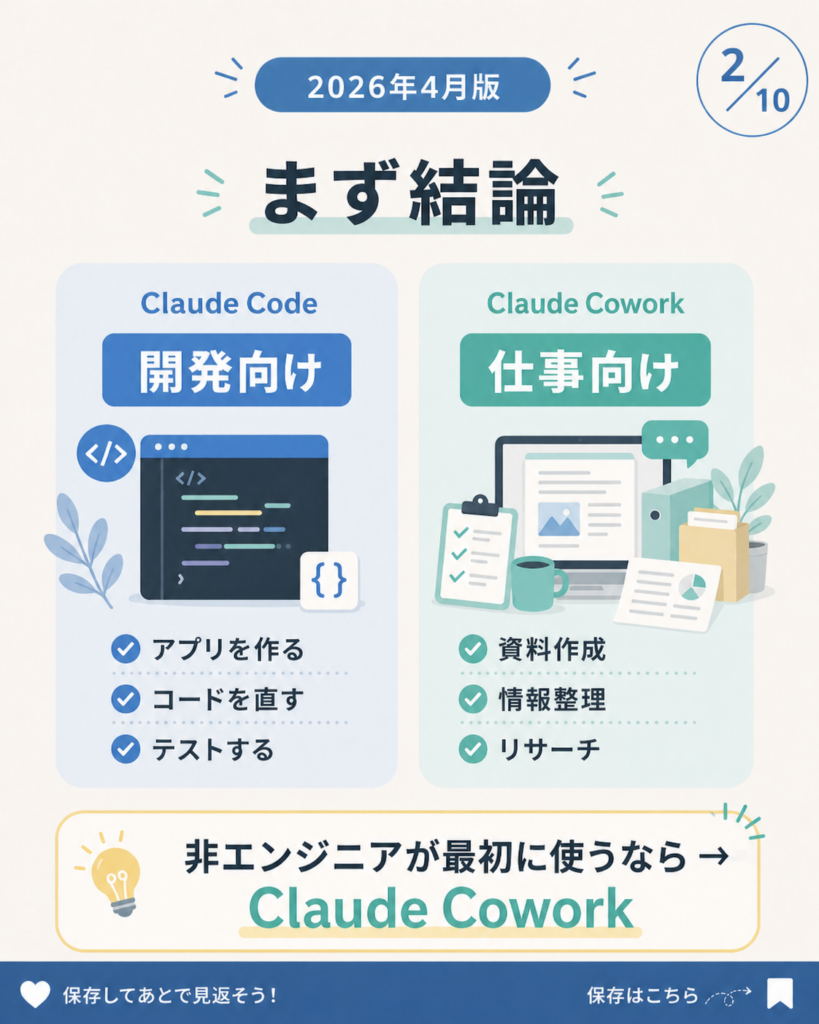
Claude CodeとClaude Coworkの違いを、最初に一言でまとめるとこうです。
Claude Codeは、アプリやコードを作るためのAI。
Claude Coworkは、日々の仕事を進めるためのAI。
つまり、選び方はとてもシンプルです。
やりたいこと別のおすすめツール
資料作成を時短したい人
おすすめ:Claude Cowork
理由:提案書、レポート、ブログ記事の下書きなど、文章や資料づくりに向いています。
PDFや議事録を要約したい人
おすすめ:Claude Cowork
理由:長い資料や会議メモから、重要なポイントやTODOを整理しやすいです。
フォルダやファイルを整理したい人
おすすめ:Claude Cowork
理由:複数のファイルを確認し、分類や一覧化を手伝ってもらえます。
調査結果を表にまとめたい人
おすすめ:Claude Cowork
理由:競合調査、料金比較、情報整理など、ビジネス職の作業に向いています。
アプリやWebサービスを作りたい人
おすすめ:Claude Code
理由:コードを書いたり、プロジェクト内のファイルを編集したりする開発作業に向いています。
既存のコードを修正したい人
おすすめ:Claude Code
理由:コードベースを読み、必要なファイルを探して修正する作業に向いています。
バグ修正やテストを手伝ってほしい人
おすすめ:Claude Code
理由:エラーの原因調査、テスト実行、修正提案など、開発工程の支援に向いています。
プログラミング経験がない人が最初に使うなら、基本はClaude Coworkです。
なぜなら、Claude Coworkはコードを書くためのツールではなく、資料作成、調査、要約、ファイル整理など、普段の仕事に近い作業を手伝うための機能だからです。
Claude公式ページでは、Claude Coworkは「タスクを任せると、Claudeが作業を進めて完成物を返す」機能として紹介されています。また、公式ヘルプでは、Claude Codeのエージェント的な機能をClaude Desktop上でターミナルなしに使えるものと説明されています。
Claude Codeとは?
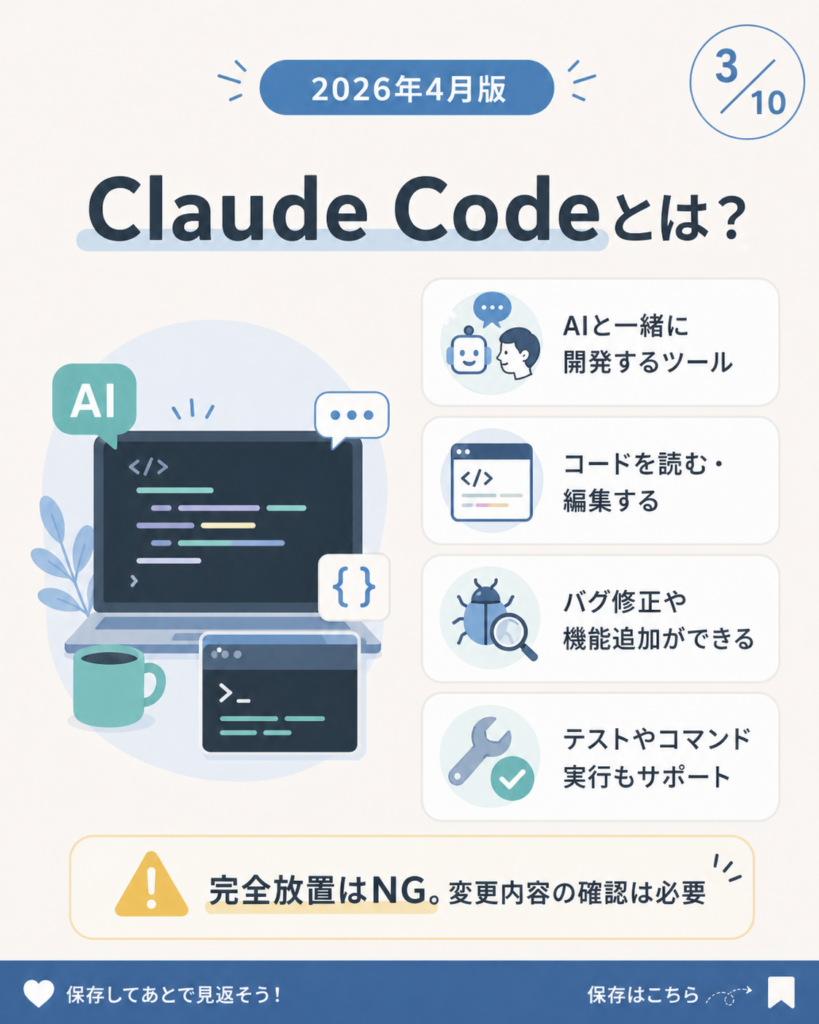
Claude Codeは、Claudeに「コードを書く仕事」を手伝ってもらうためのAIツールです。
普通のチャットAIにコードを書いてもらう場合、ユーザーがコードをコピーして、エディタに貼り、エラーが出たらまたAIに相談する、という作業が必要になります。
Claude Codeは、それより一歩進んだツールです。
プロジェクト全体を読み、必要なファイルを探し、ファイルを編集し、必要な確認作業を進め、テストや修正を手伝うことができます。
Claude Codeの公式ページでは、Claude Codeはコードベースを理解し、ファイルを編集し、開発を速く進めるためのエージェント型コーディングツールとして紹介されています。公式ドキュメントでも、コードベースを読み取り、ファイル編集、開発ツールとの統合ができると説明されています。
初心者向けに言うなら、Claude Codeはこういうものです。
自分の開発プロジェクトを見ながら、AIが一緒にアプリやコードを作ってくれるツール。
たとえば、次のような作業に向いています。
- Webアプリを作る
- 業務ツールを作る
- 既存のコードを修正する
- バグを直す
- テストや確認作業を手伝う
- GitHub上のプロジェクトを改善する
- 開発作業を効率化する
ただし、Claude Codeは初心者が何も知らずに使うには注意が必要です。
ファイルを変更したり、開発環境に関わる操作を行ったりできるため、使い方を間違えると、必要なファイルを壊したり、本番環境に影響を出したりする可能性があります。
そのため、プログラミング未経験の人がClaude Codeを使う場合は、まず壊れても困らないテスト用プロジェクトで試すのがおすすめです。
Claude Coworkとは?

Claude Coworkは、Claudeに「パソコン上の仕事」を手伝ってもらうための機能です。
コードを書くことよりも、資料、ファイル、ブラウザ、アプリ、表、文書などを使って作業する人向けです。
Claude Coworkの公式ヘルプでは、CoworkはClaude Desktopアプリで使う機能であり、macOSまたはWindowsのデスクトップアプリが必要だと説明されています。また、対象は有料ClaudeプランのPro、Max、Team、Enterpriseです。
初心者向けに言うなら、Claude Coworkはこういうものです。
パソコンの中にいるAIアシスタントに、調査・整理・資料作成を手伝ってもらう機能。
たとえば、次のような依頼ができます。
「このフォルダのPDFを読んで、重要な期限を一覧表にして」
「競合3社を調べて、料金・強み・弱みを比較して」
「この議事録からTODOと担当者を抜き出して」
「このCSVを見て、売上が高い順にまとめて」
「この資料を初心者向けのブログ記事に直して」
Claude Coworkは、営業、事務、経理、総務、マーケティング、経営企画など、プログラミングをしない人でも使いやすいのが特徴です。
地方中小企業で考えるなら、たとえば次のような使い方ができます。
- 商談メモから次回アクションを整理する
- 補助金情報を調べて比較表にする
- チラシや提案書のたたき台を作る
- 顧客アンケートを分類する
- 社内マニュアルを読みやすく整える
- 会議録から担当者別のタスクを作る
- フォルダ内の資料を分類して一覧化する
AIを使いたいけれど、「何から始めればいいかわからない」という会社にとっては、Claude Coworkのほうが入り口としてわかりやすいです。
Claude CodeとClaude Coworkの違い
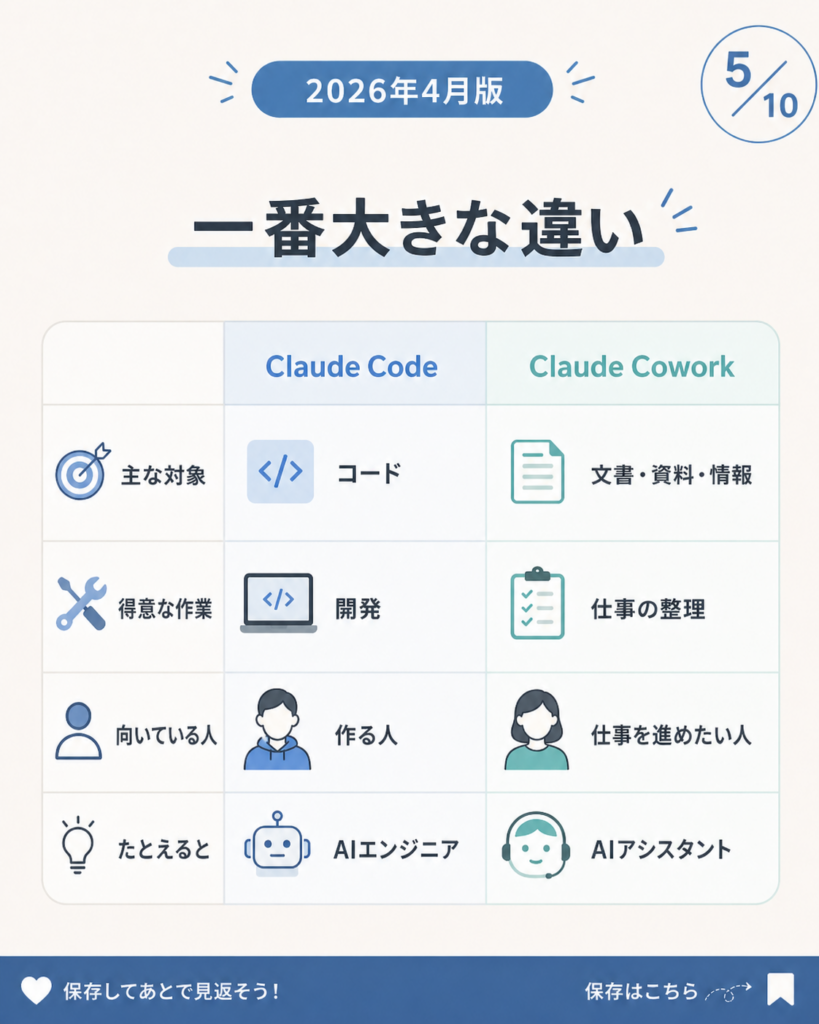


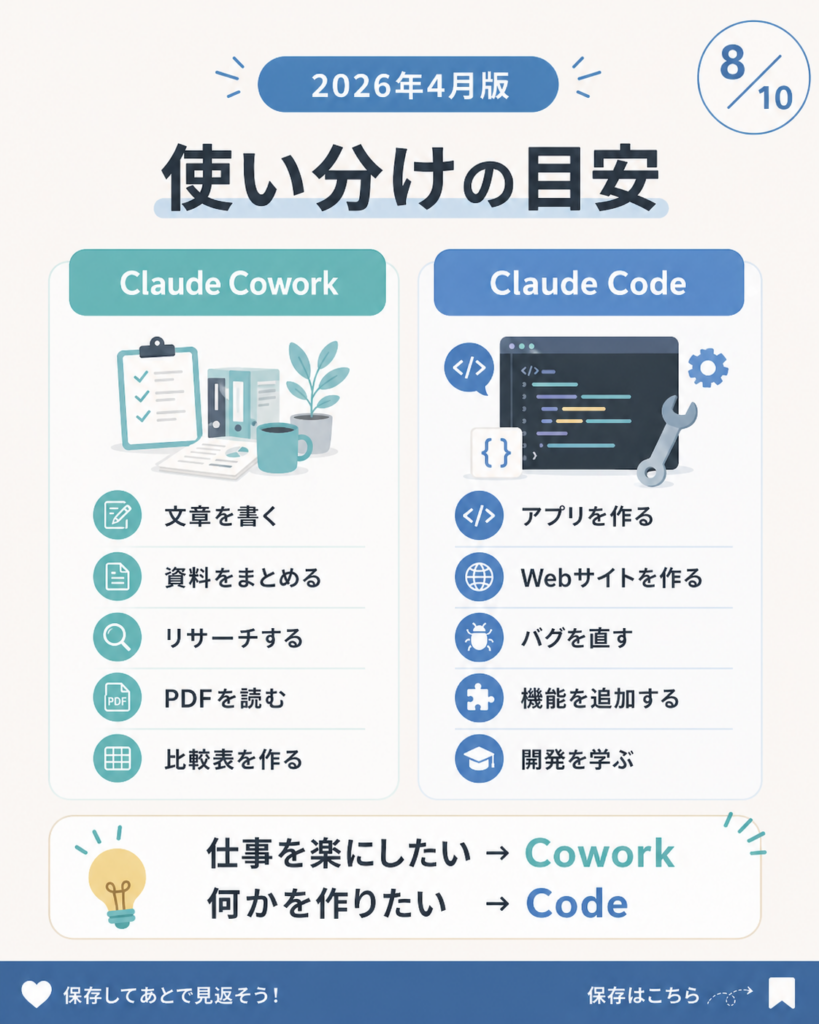
Claude CodeとClaude Coworkの一番大きな違いは、AIに何を任せるかです。
Claude Codeはこんなツール
主な目的
コードを書く、バグを直す、アプリを作るためのツールです。
向いている人
エンジニア、個人開発者、アプリを作りたい人に向いています。
必要な知識
プログラミングやGit、開発環境の基本を少し理解していたほうが安全です。
主に扱うもの
ソースコード、Git、テスト、開発ツールなどを扱います。
初心者へのおすすめ度
アプリ開発が目的なら候補になります。ただし、最初はテスト環境で慎重に使うのがおすすめです。
注意点
ファイル変更、開発環境への影響、本番環境への影響に注意が必要です。
Claude Coworkはこんなツール
主な目的
資料作成、調査、整理、表作成、レポート作成などを手伝うツールです。
向いている人
非エンジニア、ビジネス職、事務職、営業職、マーケターに向いています。
必要な知識
基本的にプログラミング知識がなくても始めやすいです。
主に扱うもの
ローカルファイル、フォルダ、ブラウザ、アプリ、資料などを扱います。
初心者へのおすすめ度
迷ったらまずClaude Coworkから始めるのがおすすめです。
注意点
ファイルアクセス、アプリ操作、ブラウザ操作、機密情報の取り扱いに注意が必要です。
かんたんに言うと

Claude Codeは「開発を進める」ツールです。
Claude Coworkは「仕事を進める」ツールです。
Webアプリ、業務システム、コード修正をしたいならClaude Code。
調査、文書作成、表作成、ファイル整理、仕事の時短をしたいならClaude Cowork。
この理解でほぼ問題ありません。
プログラミングできない人はどちらを使うべき?
プログラミングできない人は、まずClaude Coworkから始めるのがおすすめです。
理由は3つあります。
理由1:日々の仕事に近いから
Claude Coworkは、普段の仕事にそのまま使いやすい機能です。
たとえば、PDFを読む、議事録を整理する、調査結果をまとめる、資料の下書きを作る、といった作業は、多くの会社で毎日のように発生します。
プログラミングの知識がなくても、「この資料を読んで要点をまとめて」「この表を見て傾向を教えて」のように自然な言葉で依頼できます。
理由2:最初の失敗リスクを小さくしやすいから
Claude Coworkもファイルやアプリにアクセスできるため注意は必要です。
ただ、最初は「読むだけ」「要約するだけ」「一覧にするだけ」のように、低リスクな作業から始めやすいです。
いきなりファイル削除や上書き保存を任せず、まずは候補の整理や下書き作成に限定すれば、初心者でも比較的安全に試せます。
理由3:アプリ開発の前準備にも使えるから
プログラミング未経験でも、将来的にアプリを作りたい人はいると思います。
その場合も、いきなりClaude Codeに「全部作って」と頼むより、まずClaude Coworkで仕様を整理するほうが安全です。
たとえば、
「請求書管理アプリを作りたいので、必要な機能、画面、入力項目を整理してください」
と依頼すれば、アプリ開発の設計図に近いものを作れます。
その後でClaude Codeに進めば、何を作るべきかが明確になり、失敗しにくくなります。
Claude Coworkがおすすめな人
Claude Coworkは、次のような人に向いています。
- プログラミングはできない
- 日々の事務作業を減らしたい
- 資料作成を時短したい
- PDFやExcelを見る作業が多い
- 会議録やメモを整理したい
- 調査や比較表づくりを効率化したい
- 社内マニュアルや提案書を整えたい
- まず安全にAIエージェントを試したい
特に中小企業では、「人手が足りない」「資料作成に時間がかかる」「情報整理が属人化している」という悩みが多くあります。
そうした現場では、Claude CoworkはAI活用の最初の一歩になりやすいです。
Claude Codeがおすすめな人
Claude Codeは、次のような人に向いています。
- アプリを作りたい
- Webサービスを作りたい
- 業務ツールを作りたい
- 既存のコードを修正したい
- Gitや開発環境を少し学ぶ気がある
- AIと一緒にプログラミングを始めたい
- 開発作業を効率化したい
ただし、プログラミング未経験の人が使う場合は慎重に進める必要があります。
最初から本番のWebサイトや会社の重要システムに触らせるのは避けてください。
安全に使うために一番大事な考え方
Claude CodeもClaude Coworkも、普通のチャットAIより強い操作ができます。
普通のチャットAIは、基本的には文章で答えるだけです。
しかし、Claude CodeやClaude Coworkは、ファイルを読んだり、編集したり、ブラウザやアプリを操作したり、開発環境に関わる操作を行ったりできます。
つまり、便利さと同時にリスクも増えます。
初心者が覚えておくべき基本は、次の5つです。
AIに見せる範囲を最小限にする。
AIに操作させる前に内容を確認する。
重要ファイルは必ずバックアップする。
よくわからない許可は押さない。
最初から本番環境で使わない。
この5つを守るだけでも、安全性はかなり上がります。
Claude Coworkを安全に使う方法
1. 専用フォルダを作る
いきなりデスクトップ全体、書類フォルダ全体、会社の共有フォルダ全体をClaudeに見せないでください。
まずは、Claude Cowork専用のフォルダを作ります。
例:
「Claude作業用」
「AIに見せる資料」
「Coworkテスト用」
その中に、Claudeに見せてもよいファイルだけを入れます。
最初は、公開しても問題ない資料や、テスト用のファイルだけで試すのがおすすめです。
2. 個人情報・機密情報を入れない
最初のうちは、次のような情報は入れないほうが安全です。
- マイナンバー
- パスポート情報
- クレジットカード情報
- 銀行情報
- 顧客の個人情報
- 社外秘資料
- 契約書の原本
- パスワード
- 認証情報
- 秘密情報
どうしても扱う必要がある場合は、コピーを作り、個人情報や秘密情報をマスキングしてから使いましょう。
例:
「山田太郎」→「顧客A」
「03-xxxx-xxxx」→「電話番号削除済み」
「example@example.com」→「メール削除済み」
3. 削除作業はいきなり任せない
Claude Coworkには、ファイルを完全に削除する前にユーザーの明示的な許可を求める削除保護があります。公式ヘルプでも、ファイル削除にはユーザーが許可プロンプトでAllowを選ぶ必要があると説明されています。
ただし、「許可が必要だから絶対安全」と考えるのは危険です。
初心者は、最初からClaudeに削除作業を任せないほうがいいです。
おすすめは、こう依頼することです。
「削除して」ではなく、
「削除候補のファイルを一覧にしてください。実際の削除はしないでください」
AIには候補を出してもらい、最後の削除は自分で確認して行う。
この流れが安全です。
4. Computer Useは慎重に使う
Claude Coworkでは、Computer Useを使うことで、Claudeが画面上のアプリを開いたり、クリックしたり、入力したりできます。
これはとても便利ですが、リスクも高い機能です。
公式ヘルプでは、Computer UseにはClaudeとアプリの間にサンドボックスがなく、Claudeがデスクトップ、アプリ、ブラウザを直接クリック・入力・操作すると説明されています。また、Claudeはアプリにアクセスする前に許可を求める仕組みも案内されています。
初心者は、最初からComputer Useを広く使わないほうが安全です。
まずは、ファイルを読ませる、要約させる、表にまとめる、といった低リスクな作業から始めましょう。
使う場合も、最初は次のような作業に限定するのがおすすめです。
- 公開情報の調査
- テスト用フォルダの整理
- ログイン不要のWebページ確認
- 重要情報を含まない資料作成
銀行、証券、医療、行政、契約書、顧客情報が入ったアプリでは使わないほうが安全です。
5. ブラウザ操作では怪しいサイトを開かせない
Claudeにブラウザ操作をさせる場合、知らないサイト、広告だらけのサイト、掲示板、怪しいダウンロードページなどは避けてください。
Claude in Chromeは、Webページを読み、クリックし、ナビゲートできるブラウザ拡張機能です。一方で、公式ヘルプでは、金融サービス、投資・取引プラットフォーム、暗号資産取引所などの高リスクサイトはブロック対象として説明されています。
初心者は、まず次のようなサイトだけに限定するのがおすすめです。
- 公式サイト
- 自社サイト
- Google WorkspaceやMicrosoft 365など普段使う正規サービス
- 信頼できるニュースサイト
- 公的機関のサイト
Claude Codeを安全に使う方法
1. 最初は本番環境で使わない
Claude Codeを使うときに一番大事なのは、本番環境でいきなり試さないことです。
本番サイト、本番アプリ、会社の重要システムに直接Claude Codeを使わないでください。
最初は必ずコピーを作ります。
たとえば、既存のプロジェクトがあるなら、作業用のコピーを用意します。
そして、コピー側でClaude Codeを試します。
2. Gitを使う
プログラミング初心者でも、Claude Codeを使うならGitの基本だけは覚えたほうが安全です。
Gitを使うと、変更前の状態に戻しやすくなります。
最低限、次の考え方だけでOKです。
- 作業前の状態を保存する
- Claudeが変更した差分を見る
- 問題があれば戻す
Claude Codeは強力ですが、最終的にその変更を採用するかどうかを決めるのは人間です。
3. 許可画面を読まずに押さない
Claude Codeは、ファイル変更や開発環境に関わる操作を伴う開発支援ツールです。
公式セキュリティページでは、Claude Codeは初期状態で厳格な読み取り専用権限を使い、ファイル編集、テスト実行、開発環境に関わる操作など追加の操作が必要な場合は明示的な許可を求めると説明されています。
初心者は、よくわからない操作が出たら許可しないでください。
特に注意したいのは、次のような操作です。
- ファイルを削除する操作
- 管理者権限を使う操作
- ファイルやフォルダの権限を変更する操作
- 外部サイトから不明なファイルを取得する操作
- 内容がわからないスクリプトを実行する操作
- 環境設定ファイルや認証情報に触る操作
- データベースを削除・変更する操作
わからない場合は、Claudeにこう聞いてください。
「この操作は何をしますか?初心者にもわかるように説明してください。危険性はありますか?」
意味が理解できないまま許可しないことが大切です。
4. 権限設定は慎重にする
Claude Codeでは、権限設定を使って、どの操作を許可するかを管理できます。
公式ドキュメントでは、権限はClaude Codeがどのツールを使えるか、どのファイルやドメインにアクセスできるかを制御するものと説明されています。また、サンドボックスは開発環境に関わる操作のファイルシステムやネットワークアクセスをOSレベルで制限する別の安全層として説明されています。
初心者は、最初から自動許可を広げすぎないでください。
まずは確認を多めにし、Claudeが何をしようとしているのかを見ながら進めるのがおすすめです。
慣れてきたら、意味がわかっていて比較的安全な確認作業だけ許可する、という進め方が安全です。
5. サンドボックスを使えるなら使う
Claude Codeをより安全に使うためには、サンドボックスの考え方も重要です。
Claude Code公式ドキュメントでは、ネイティブサンドボックス機能により、ファイルシステムとネットワークの分離を行い、リスクを抑えながらエージェントを実行できると説明されています。
初心者向けに言うと、サンドボックスは「AIが動ける範囲に柵を作る」イメージです。
Claudeが触れるフォルダやネットワークの範囲を狭くできるなら、できるだけ狭い範囲で使いましょう。
特に会社のプロジェクトや重要なデータを扱う場合は、個人判断で進めず、社内のルールや管理者の指示に従ってください。
中小企業ではどう使い分けるべき?
地方中小企業で考えるなら、いきなり高度な開発に入るより、まずは日々の業務改善から始めるのがおすすめです。
Claude CodeとClaude Coworkも同じです。
最初から大きなシステムを作ろうとせず、まずは毎日の業務で困っていることを1つ選びます。
たとえば、次のような順番です。
Step 1:Claude Coworkで情報整理をする
まずは、社内資料、営業メモ、議事録、商品資料、FAQ、マニュアルなどを整理します。
依頼例:
「この資料を読んで、重要なポイントを5つにまとめてください」
「この議事録から、担当者別のTODOを作ってください」
「このフォルダの資料を、用途別に分類してください」
この段階では、ファイル削除や上書き保存はさせないほうが安全です。
Step 2:業務フローを見える化する
次に、自社の業務の流れを整理します。
依頼例:
「受注から請求までの流れを、初心者にもわかる業務フローにしてください」
「この作業の中で、AIに任せられそうな部分を洗い出してください」
「効果が大きく、始めやすい順にAI活用アイデアを並べてください」
ここまでできると、AIを何に使うべきかが見えてきます。
Step 3:必要ならClaude Codeで業務ツールを作る
業務フローを整理した結果、
「毎月同じ集計をしている」
「Excel作業を自動化したい」
「社内用の簡単な管理画面がほしい」
というニーズが出てきたら、Claude Codeの出番です。
ただし、最初は必ずテスト用プロジェクトで試してください。
いきなり本番の顧客データや会計データを扱わないことが重要です。
Claude CoworkとClaude Codeのおすすめ導入順
AI初心者や中小企業には、次の流れがおすすめです。
- Claude Coworkで資料整理・調査・要約を試す
- 社内で使える業務を1つ見つける
- AIに見せてよい情報と見せてはいけない情報を決める
- 小さな業務から実運用する
- 必要になったらClaude Codeでツール化を検討する
最初から大きなシステムを作ろうとしなくて大丈夫です。
まずは、1日30分かかっている作業を10分にする。
毎週の資料作成を少し楽にする。
会議後のTODO整理を自動化する。
このような小さな成功体験を作ることが、AI導入ではとても大切です。
料金と利用条件の注意点
2026年4月28日時点で、Claude CoworkはClaude Desktop上で使える機能として案内されています。
公式ヘルプでは、Claude DesktopのmacOSまたはWindowsアプリが必要で、Pro、Max、Team、Enterpriseの有料Claudeプランが対象と説明されています。
Claude Codeについても、利用できる環境やプランは変更される可能性があります。Claude Code公式ページでは、コードベースの理解、ファイル編集、開発作業の支援ができる開発者向けツールとして紹介されています。
ただし、Claudeのプラン、利用上限、対象機能、追加利用の扱いは変わることがあります。
特にClaude CodeやClaude Coworkのようなエージェント機能は、アップデートが速い領域です。
契約前や記事公開前には、必ず公式ページ、公式ヘルプ、アプリ内表示を確認してください。
よくある質問
Claude CodeとClaude Coworkの違いは何ですか?
Claude Codeは、アプリ開発やコード修正を手伝うAIコーディングツールです。
Claude Coworkは、資料作成、調査、要約、ファイル整理など、日々の仕事を手伝うAI機能です。
簡単に言うと、開発ならClaude Code、業務効率化ならClaude Coworkです。
プログラミングできない人はどちらを使うべきですか?
プログラミングできない人は、まずClaude Coworkから始めるのがおすすめです。
資料作成、調査、要約、ファイル整理など、普段の仕事に近い作業から試せるためです。
アプリを作りたくなった場合は、まずCoworkで仕様を整理し、その後Claude Codeを使うと安全です。
Claude Codeは初心者でも使えますか?
使えます。
ただし、最初から本番環境で使うのはおすすめしません。
Claude Codeは、コードベースを読み、ファイルを編集し、開発作業を支援できる開発向けツールです。
プログラミング未経験者が使う場合は、まずテスト用プロジェクトで、ファイル変更なしの説明依頼から始めるのが安全です。
Claude Coworkは勝手にファイルを削除しますか?
公式ヘルプでは、Coworkがファイルを完全に削除するには、ユーザーの明示的な許可が必要だと説明されています。
ただし、初心者は削除作業を任せず、まず削除候補の一覧だけ作らせるのが安全です。
Claude Codeは勝手に開発環境を操作しますか?
Claude Codeは、ファイル編集や開発環境に関わる操作を伴う開発支援ツールです。
公式セキュリティページでは、Claude Codeは初期状態で厳格な読み取り専用権限を使い、ファイル編集や追加操作が必要な場合は明示的な許可を求めると説明されています。
そのため、初心者は操作内容を読んでから許可することが大切です。
自動承認や許可設定を広げると、人間の確認が減ります。
最初は、毎回確認する設定で使うのがおすすめです。
Claude Coworkでブラウザ操作をさせても安全ですか?
便利ですが、注意が必要です。
Claude in Chromeは、Webページを読み、クリックし、ナビゲートできるブラウザ拡張機能です。一方で、公式ヘルプでは、金融サービスや投資・取引プラットフォームなどの高リスクサイトがブロック対象として説明されています。
初心者は、公式サイトや自社サイトなど、信頼できるページだけで試すのがおすすめです。
会社の仕事で使っても大丈夫ですか?
会社のルール次第です。
社内規定、情報セキュリティポリシー、顧客情報の取り扱いルールを必ず確認してください。
特に、顧客データ、契約書、個人情報、機密資料を扱う場合は、個人判断で使わないほうが安全です。
中小企業で導入する場合は、まず「AIに見せてよい情報」と「見せてはいけない情報」を社内で決めることが大切です。
Claude CoworkとClaude Codeを両方使う場面はありますか?
あります。
たとえば、Claude Coworkで業務フローや仕様書を作り、その内容をもとにClaude Codeで簡単な業務アプリを作る、という使い方です。
非エンジニアの場合は、Coworkで整理してからCodeに進む流れが安全です。
最終結論:仕事を手伝ってほしいならCowork、作りたいならCode
Claude CodeとClaude Coworkは、どちらも便利なAIエージェントですが、目的が違います。
Claude Coworkは、日々の仕事を進めるためのAI。
Claude Codeは、アプリやコードを作るためのAI。
プログラミングスキルがない初心者や、日々の業務を効率化したい中小企業は、まずClaude Coworkから始めるのがおすすめです。
資料作成、調査、要約、ファイル整理、議事録整理など、普段の仕事に近いところから試せます。
一方で、アプリ開発やコード修正をしたい人はClaude Codeが候補になります。
ただし、Claude Codeはファイル変更や開発環境に関わる操作を伴うため、テスト環境、バックアップ、権限確認が必要です。
覚えておくべき使い分けは、これです。
仕事を手伝ってほしいならClaude Cowork。
アプリやコードを作りたいならClaude Code。
初心者はCoworkから始めて、必要になったらCodeへ進む。
そして、どちらを使う場合も一番大切なのは、AIに任せすぎないことです。
Claudeは強力な相棒ですが、最終判断をするのは人間です。
見せるファイルを絞る。
権限を絞る。
許可前に確認する。
重要データは扱わない。
必ずバックアップする。
この基本を守れば、Claude CodeもClaude Coworkも、初心者や中小企業にとって非常に心強い仕事のパートナーになります。