Gemini in Chromeとは?中小企業が今すぐ知っておきたい使い方・できること・注意点【2026年4月最新】
「Chromeに新しいAI機能が入ったらしいけど、うちみたいな会社に関係あるの?」
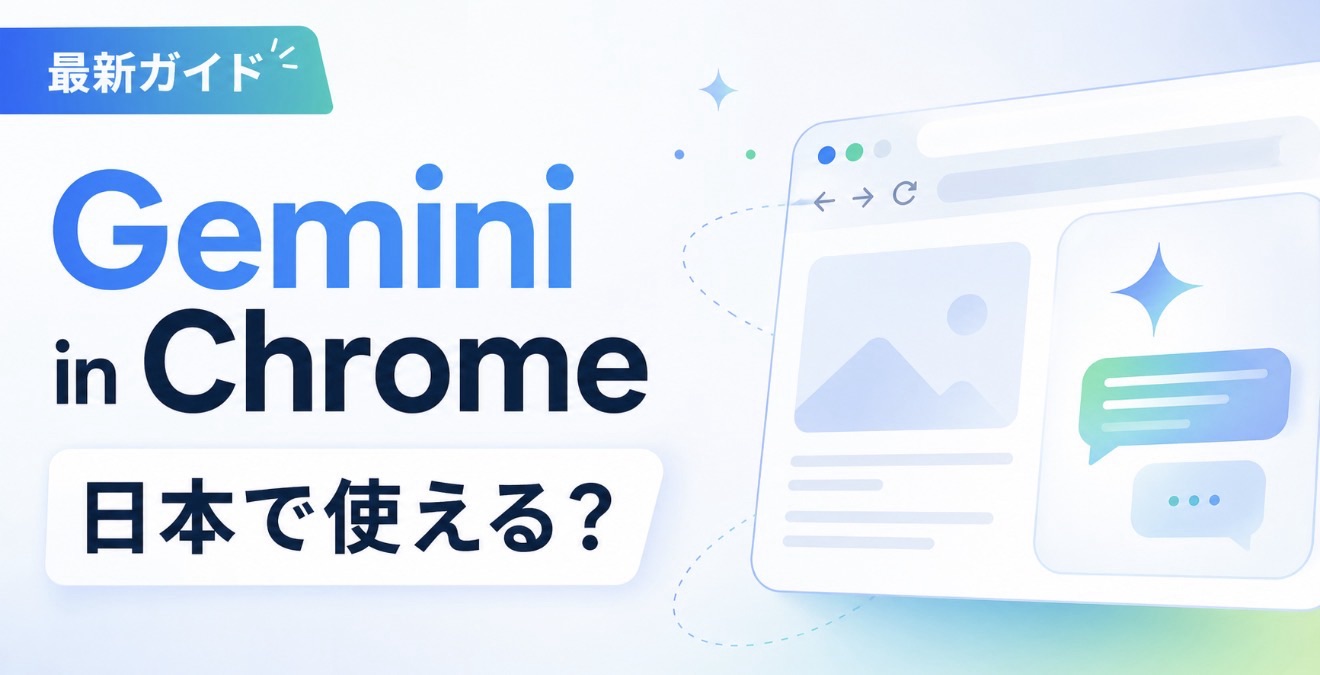
そう思った方にこそ読んでほしい記事です。2026年4月20日、Googleは日本を含むアジア太平洋地域でGemini in Chromeの展開を開始しました。Gemini in Chromeは、今開いているWebページの内容をGeminiに読み取らせて、要約・比較・質問回答・メール作成などをブラウザの中だけで完結できる機能です。
この記事では、Gemini in Chromeとは何か、日本で使えるのか、何ができるのか、中小企業の業務でどう活かせるか、料金、プライバシーの注意点まで、AI研修の現場で企業のみなさまと向き合ってきた視点からわかりやすく解説します。
一言でいうと
Gemini in Chromeは、Chromeブラウザに組み込まれたGoogleのAIアシスタントです。今開いているページや共有したタブの内容を「文脈」として使って回答できるのが最大の特徴です。
通常のGeminiアプリ(gemini.google.com)は、ユーザーが質問を一から入力して使います。一方、Gemini in Chromeは「今まさに見ているWebページ」をGeminiが読み取ったうえで回答してくれます。
つまり、Gemini in Chromeは「今見ているWebページをAIと一緒に読む場所」です。調べ物、比較、要約、メール作成、予定調整など、ブラウザで行う作業にそのまま直結しています。
出典:Google公式ヘルプ|Gemini in Chrome
日本で使えるの?
はい、使えます。
Googleは2026年4月20日に、日本を含むアジア太平洋7カ国でGemini in Chromeの展開を開始しました。対象はオーストラリア、インドネシア、日本、フィリピン、シンガポール、韓国、ベトナムです。それ以前は、米国(2026年1月)、カナダ・インド・ニュージーランド(2026年3月)の4カ国のみでした。
ただし注意点がひとつ。日本ではパソコン版Chrome(デスクトップ版)のみが対象です。他の対象国ではデスクトップとiOSの両方で展開されていますが、日本だけがiOS版Chrome非対応となっています。
出典:Google公式ブログ|Chrome expands to APAC
利用にはいくつかの条件があります。
- パソコン版Chrome(Mac、Windows、Chromebook Plus)を使っている
- Chromeを最新版に更新している
- GoogleアカウントでChromeにログインしている
- シークレットモードではない
- 18歳以上である
- 職場・学校アカウントの場合、管理者がGemini in Chromeの利用を許可している
- 段階的な展開の対象になっている
順次展開のため、条件を満たしていてもまだ表示されない場合があります。
Android版ChromeやiPhoneでは使える?
Android版ChromeやiOS版Chromeでは、パソコン版と同じ「Gemini in Chrome」としては使えません。
ただし、AndroidではGeminiをモバイルアシスタントとして設定している場合、画面に表示されている内容やChromeで開いているWebページについてGeminiに質問できることがあります。これは「Chromeに内蔵されたGemini」ではなく、「Geminiモバイルアシスタント経由」で使う形です。
iPhoneについては、日本以外のAPAC対象国ではiOS版ChromeでGemini in Chromeが展開されていますが、日本では現時点で利用できません。
出典:Google公式ヘルプ|Gemini on Android
中小企業の方で「まずはGemini in Chromeを試したい」という場合は、パソコン版Chromeでの利用がおすすめです。
中小企業の現場で何が変わる?Gemini in Chromeでできること
Gemini in Chromeの魅力は、単なるチャットAIではなく、ブラウザ上の「今やっている作業」をそのまま手伝ってくれる点にあります。中小企業の日常業務に当てはめて紹介します。
1. 長い記事や資料ページを一瞬で要約する
取引先から送られてきたリンク、業界ニュース、補助金の募集要項、競合のプレスリリース。長い記事を全部読む時間がないとき、ページを開いたまま「この記事の要点を3つにまとめて」と聞くだけで要約が返ってきます。
情報収集にかかる時間を大幅に短縮できるので、少人数で回している会社ほど効果を実感しやすい機能です。
2. 複数タブの情報を比較する
パソコン版では、現在のタブに加えて最大10個の開いているタブをGeminiに共有できます。
たとえば、こんな場面で役立ちます。
- 複数のクラウドサービスの料金ページを開いて「うちに合うのはどれ?」と聞く
- 仕入れ先候補の商品ページを比較して表にまとめてもらう
- 複数の求人サイトの条件を整理する
- 競合のサービスページを比較して違いを抽出する
これまで手作業でスプレッドシートに転記していた比較作業を、Geminiに任せられるようになります。
3. YouTube動画の内容をテキスト化する
ChromeでYouTube動画を開いた状態で、動画の内容について質問できます。
「この動画の要点をまとめて」
「紹介されていた手順を箇条書きにして」
「初心者向けに説明して」
社員研修用の動画や、業界セミナーの録画を確認する際に、動画を全編見なくても要点を把握できるようになります。
出典:Google公式ブログ|Chrome expands to APAC
4. Gmail、Googleカレンダー、マップと連携する
Gemini in ChromeはGoogleの主要アプリと連携しています。
- Gmailのメール下書き・送信
- Googleカレンダーでの予定登録
- Googleマップでの場所確認
- YouTube動画への質問
ブラウザでWebページを見ながら、「この内容をもとにメールの下書きを作って」「来週の会議をカレンダーに入れて」といった操作がそのまま行えます。
ただし、メール送信や予約などの操作では内容確認やユーザーの承認が求められます。AIに任せきりにせず、送信前・確定前に必ず確認しましょう。
5. 音声で会話しながらブラウジングする
Gemini Liveを使えば、音声で会話しながらブラウジングができます。
Google公式ヘルプでは、Gemini in ChromeのサイドパネルからGo Liveをクリックし、音声で質問や指示ができると説明されています。ページの内容に基づいて回答してくれるほか、Webページのスクロールや関連箇所のハイライトも音声で指示できます。
調べ物をしながら手が離せない場面や、画面を見ながら口頭で確認したい場面で便利です。
出典:Google公式ヘルプ|Go Live with Gemini in Chrome
6. Web上の画像をテキスト指示で変換する
Googleは、Gemini in Chromeのサイドパネルで、Web上の画像をテキスト指示で変換できる「Nano Banana 2」にも対応しています。たとえば、ブラウザで見ている商品画像をそのままAIで加工するといった使い方ができます。
また、過去のGeminiとの会話内容や好みを活用して個人に合った回答を返す「Personal Intelligence」も順次展開されています。Personal Intelligenceは2026年4月時点で日本やインドなど対象国が拡大されています。
こうした新しいAI機能は、地域やアカウント、利用プラン、段階的な展開状況によって使える範囲が異なる可能性があります。
Gemini in Chromeの使い方
使い方はシンプルです。
- パソコンでChromeを開く
- Chromeを最新版に更新する
- GoogleアカウントでChromeにログインする
- 画面右上のGeminiアイコン(Ask Gemini)をクリックする
- 初回は画面の案内に従ってオプトインする
- サイドパネルまたはフローティングウィンドウが開くので、質問や依頼を入力する
キーボードショートカットでの起動にも対応しています。Chromeの設定画面からも「AI innovations」→「Gemini in Chrome」でカスタマイズできます。
出典:Google公式ヘルプ|Gemini in Chrome
通常のGeminiと何が違う?
ここは混同しやすいポイントなので整理します。
▼ 通常のGemini(gemini.google.com / Geminiアプリ)
GeminiのWebサイトやアプリから使うAIアシスタントです。質問を入力して回答を得ます。Chromeに限らず、どのブラウザからでも使えます。
▼ Chromeアドレスバーの「@gemini」
Chromeのアドレスバーに「@gemini」と入力して使うショートカットです。Gemini Webアプリに質問を送る形になります。
▼ Gemini in Chrome
Chromeブラウザに組み込まれたAI機能です。今開いているページや共有したタブの内容を読み取って、その文脈をもとに回答します。サイドパネルまたはフローティングウィンドウで動作します。
中小企業の方にとっての違いは「今見ているページの内容をAIに理解してもらえるかどうか」です。調べ物、比較、要約、メール作成など、Chromeで行う作業にはGemini in Chromeのほうが直接的に役立ちます。
自動ブラウジング(auto browse)は日本で使える?
結論から言うと、現時点では日本で使える状態ではありません。
自動ブラウジングは、Geminiに複数ステップのWeb作業を任せられるエージェント型の機能です。商品比較、宿泊先探し、レストラン予約、予定調整などを自動で進めてくれます。
ただし、2026年4月時点では以下のすべてを満たす必要があります。
- 18歳以上で米国にいること
- Gemini in Chromeの利用資格があり有効にしていること
- 最新版Chromeを使用していること
- デバイスの言語が英語であること
- Google AI ProまたはGoogle AI Ultraの個人アカウントであること
- 個人のGoogleアカウントでChromeにログインしていること
- シークレットモードでないこと
- 職場・学校アカウントでないこと
- Chromeのセーフブラウジングが「標準保護」または「強化保護」であること
Google公式サイトでも、auto browseはGoogle AI ProおよびUltraの米国サブスクライバー限定と明記されています。
つまり、「Gemini in Chrome自体は日本でも使えるが、自動ブラウジングは米国・英語・有料プラン限定」と理解するのが正確です。
出典:Google公式ヘルプ|Auto browse
出典:Google公式|Gemini in Chrome
料金は無料?有料?
Gemini in Chromeの基本機能は無料です。ページの要約、質問、タブ比較、Googleアプリ連携、Gemini Live(音声会話)など、日常業務で使う主な機能は追加費用なしで利用できます。
一方、自動ブラウジング(auto browse)は有料プランが必要です。
▼ Google AI Pro(月額19.99ドル)
自動ブラウジングは1日最大20件のマルチステップタスク
▼ Google AI Ultra(月額249.99ドル)
自動ブラウジングは1日最大200件のマルチステップタスク
いずれも現時点では米国のみで利用可能です。無料プランやGoogle AI Plus(月額7.99ドル)では自動ブラウジングは使えません。
中小企業の方は、まず無料で使える基本機能から始めるのがおすすめです。要約や比較だけでも、日々の業務効率化には十分な効果があります。
プライバシーと安全性の注意点
Gemini in Chromeは便利ですが、ページ内容やタブ情報をAIに共有する仕組みです。特に業務で使う場合、プライバシーの理解は不可欠です。
Gemini in Chromeでは、現在のタブの内容を使って回答を生成します。どのタブを共有するかは自分で管理でき、現在のタブ共有をオフにする設定も用意されています。
GoogleのGemini Apps Privacy Hubでは、Geminiが処理する情報として、ユーザーが共有したファイル、動画、画面、写真、ブラウザから共有したページ内容などが挙げられています。Geminiのチャットが広告表示に使われることはないと説明されていますが、一部のチャットは品質改善や安全性向上のために人間のレビュアーが確認する場合があります。
出典:Google公式ヘルプ|Gemini Apps Privacy Hub
中小企業で使う場合、以下の情報はGemini in Chromeに入力・共有しないのが安全です。
- パスワードやログイン情報
- クレジットカード番号
- マイナンバーなどの個人識別情報
- 取引先の機密情報、契約書、未公開資料
- 社員の個人情報
- 医療・法律・金融に関する重要な判断材料
「このページの内容を要約して」と依頼する場合も、そのページに機密情報が含まれていないか確認する習慣をつけましょう。
社内でAIを活用する際のガイドライン作りについては、当社のAI研修でも実践的にサポートしています。
表示されないときの原因と対処法
Geminiアイコンが見当たらない場合、よくある原因は以下の通りです。
▼ まだ段階展開の対象外
GoogleはGemini in Chromeを段階的に展開しています。対象地域でもすぐに表示されない場合があります。
▼ Chromeが最新版でない
古いバージョンではAI機能が表示されません。Chrome右上のメニューから「ヘルプ」→「Google Chromeについて」で更新できます。
▼ Chromeにログインしていない
Gemini in Chromeを使うにはGoogleアカウントでChromeにログインする必要があります。
▼ シークレットモードになっている
Gemini in Chromeはシークレットモードでは利用できません。
▼ 対応デバイスでない
Mac、Windows、Chromebook Plusが主な対象です。
▼ 職場・学校アカウントで制限されている
管理者がGemini in Chromeを無効にしている場合は表示されません。Google Workspace管理者の設定を確認してください。
▼ 年齢条件を満たしていない
18歳未満のユーザーは利用できません。
中小企業でのおすすめ活用シーン
Gemini in Chromeは日常のブラウザ作業を効率化するツールです。中小企業の現場では、以下のような場面で特に力を発揮します。
1. 調べ物の時間を半分にする
市場調査、競合リサーチ、法改正の確認。複数のページを開いて「この3つの記事の要点をそれぞれまとめて」と聞くだけで、整理された回答が返ってきます。
2. 営業資料のたたき台を作る
取引先のWebサイトや製品ページを開いた状態で「この製品の特徴をもとに、提案書の骨子を作って」と依頼すれば、ゼロから書き始めるより圧倒的に早く取りかかれます。
3. メールの下書きをページ内容から自動生成する
取引先からの提案ページや見積もりページを見ながら「この内容をもとに確認メールを書いて」と依頼すれば、文脈を踏まえた下書きができます。
4. 研修動画やセミナーの要点を整理する
YouTubeで社員研修用の動画を見ながら「この動画の要点を5つにまとめて」「理解度チェック用の問題を3問作って」と頼めば、教育コンテンツの整理にも使えます。
5. 仕入れ先や外注先の比較表を作る
複数の業者サイトをタブで開き「価格、対応エリア、納期の観点で比較して」と依頼すれば、スプレッドシートにまとめる前段階の整理がすぐにできます。
おすすめのプロンプト集
Gemini in Chromeは、質問を具体的にするほど回答の質が上がります。業務で使いやすいプロンプトを紹介します。
▼ 記事・資料を読むとき
「この記事の要点を3つにまとめて」
「初心者にもわかるように説明して」
「この記事のメリットとデメリットを整理して」
▼ 商品・サービスを比較するとき
「開いているタブの商品を価格・機能・注意点で比較して」
「うちの会社に合いそうな商品を理由つきで選んで」
「導入する前に確認すべき点を教えて」
▼ 仕事で使うとき
「このページをもとに社内共有用の要約を作って」
「この内容をメール文にして」
「会議で説明できるように箇条書きでまとめて」
▼ 学習・研修で使うとき
「このページの内容を新入社員にもわかるように説明して」
「理解度チェック用の問題を5問作って」
「専門用語をやさしく解説して」
プロンプトの作り方に慣れていない方は、まず「この記事を要約して」から始めてみてください。そこから少しずつ具体的な指示に変えていくのが上達のコツです。当社のAI研修でも、プロンプトの型を体系的にお伝えしています。
FAQ:Gemini in Chromeについてよくある質問
Gemini in Chromeとは何ですか?
Chromeブラウザに組み込まれたGoogleのAIアシスタント機能です。今開いているWebページや共有したタブの内容をもとに、要約、質問回答、比較、文章作成、Googleアプリ連携などを行えます。
日本で使えますか?
はい。2026年4月20日から日本でもパソコン版Chromeで利用できるようになりました。ただし、日本ではiOS版ChromeのGemini in Chromeは現時点で利用できません。
Android版やiOS版Chromeで使えますか?
Android版Chromeには「Gemini in Chrome」として同じ機能は搭載されていません。AndroidではGeminiモバイルアシスタント経由でWebページについて質問する形になります。iOS版は日本以外のAPAC対象国では展開されていますが、日本では現時点で非対応です。
使うには何が必要ですか?
18歳以上であること、パソコン版Chrome(Mac、Windows、Chromebook Plus)を最新版に更新していること、GoogleアカウントでChromeにログインしていることなどが必要です。シークレットモードでは使えません。
無料で使えますか?
基本機能(要約、質問、タブ比較、Googleアプリ連携、音声会話など)は無料です。自動ブラウジング(auto browse)はGoogle AI Pro(月額19.99ドル、1日20件)またはUltra(月額249.99ドル、1日200件)が必要で、米国限定です。
通常のGeminiと何が違いますか?
通常のGeminiはWebアプリやモバイルアプリとして使います。Gemini in ChromeはChromeの一部として動作し、今開いているページや共有タブの内容を文脈として使って回答できる点が違います。
自動ブラウジングは日本で使えますか?
現時点では使えません。米国在住、英語設定、Google AI ProまたはUltraの個人アカウントなどの条件が必要です。Googleから日本への展開時期は発表されていません。
仕事で使っても安全ですか?
基本的には安全に設計されていますが、ページ内容をAIに共有する仕組みのため、機密情報の取り扱いには注意が必要です。パスワード、取引先の機密データ、個人情報などは入力・共有しないことをおすすめします。社内でAI利用ガイドラインを作っておくと安心です。
表示されないのはなぜですか?
主な理由は、段階展開の対象外、Chromeが最新版でない、Googleアカウントでログインしていない、シークレットモード、職場・学校アカウントで管理者が無効にしている、18歳未満である、などです。
Google Workspaceのアカウントでも使えますか?
はい、利用できる場合があります。ただし、Google Workspace管理者がGemini in Chromeの利用を許可している必要があります。管理コンソールの設定を確認してください。
まとめ:Gemini in Chromeは「調べる・読む・比べる」を変えるAI機能
Gemini in Chromeは、Chromeで開いているページをAIが読み取り、要約、比較、質問回答、メール作成、Googleアプリ連携まで行える機能です。
2026年4月から日本のパソコン版Chromeでも利用可能になりました。
ポイントを整理します。
- 今見ているページやタブの内容を文脈として使えるChromeのAI機能
- 日本ではパソコン版Chromeで利用可能。iOS版は日本のみ非対応
- Android版Chromeには同じ形では搭載されていない(Geminiモバイルアシスタント経由で代替可能)
- 基本機能(要約、質問、比較、Googleアプリ連携、音声会話)は無料
- 自動ブラウジングは米国・英語・有料プラン限定(Pro月額19.99ドル / Ultra月額249.99ドル)
- 機密情報は共有しない。社内ガイドラインの整備が大切
まずはパソコン版Chromeを最新版に更新して、右上にGeminiアイコンが表示されているか確認してみてください。「この記事を要約して」の一言から始めるだけで、ブラウザが「一緒に調べて、読んで、比べてくれるAIアシスタント」に変わります。
「使ってみたいけれど、自社でどう活用すればいいかわからない」という方は、ぜひ当社のAI研修にお問い合わせください。Geminiをはじめとする生成AIの実践活用を、隣で画面を見ながら一緒に進めます。
参考にした公式情報
Google公式ブログ:Chrome expands to APAC(2026年4月20日)
Google公式ヘルプ:Auto browse in Gemini in Chrome
Google公式ヘルプ:Gemini Apps Privacy Hub