Google Workspace Intelligenceとは?中小企業のGmail・Drive・Docsがどう変わるか、やさしく解説【2026年最新】
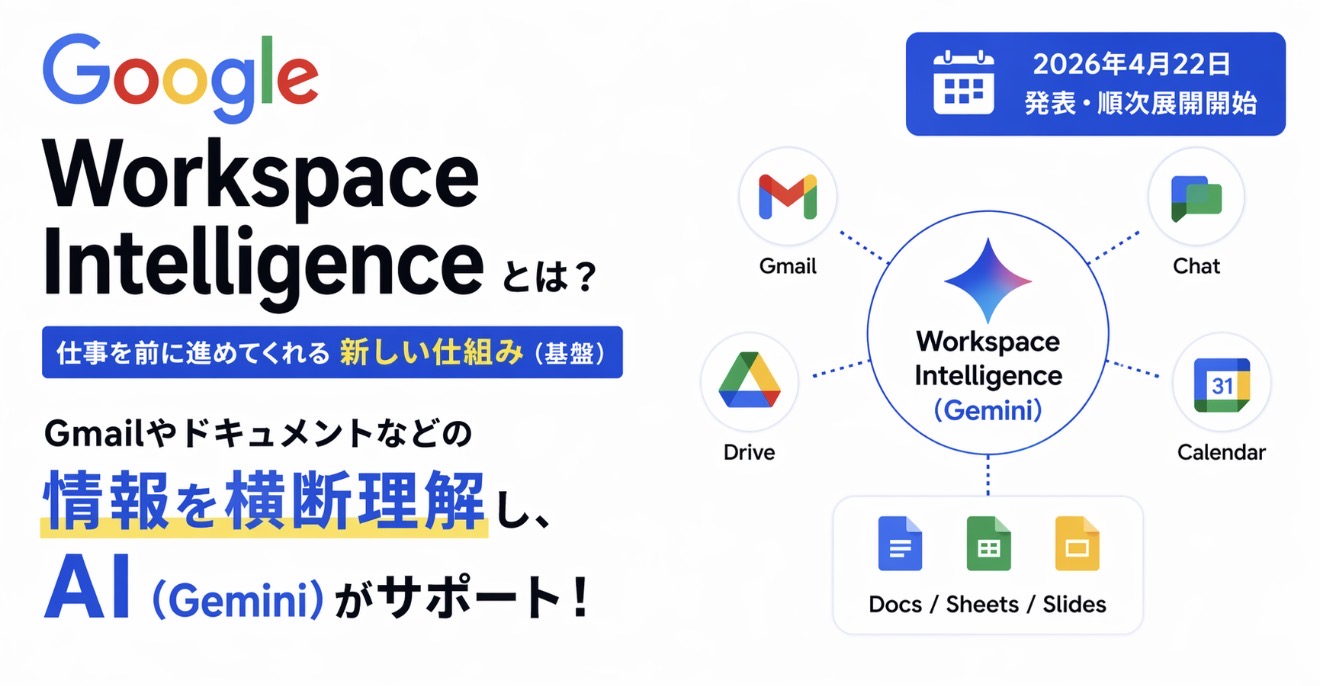
Google Workspace Intelligenceは、Gmail・Chat・Drive・Docsなど、いつも使っているGoogle Workspaceのアプリをまたいで、AIが仕事の流れを自動的に理解してくれる新しい仕組みです。
これまでは、AIに「このメールを見て」「あの資料も参考にして」と毎回説明する必要がありました。Workspace Intelligenceが入ると、その手間が大幅に減ります。普段のGoogle Workspaceの使い方が、そのままAI活用の土台になるということです。
「うちみたいな小さい会社でも関係あるの?」と思った方こそ、ぜひ読んでみてください。Google Workspaceを日常的に使っている会社ほど、恩恵を受けやすい仕組みです。
一言でいうと、何が変わるの?
Google Workspace Intelligenceは、新しいアプリではありません。いつものGmail、Chat、Drive、Docsの裏側で動く「見えない土台」です。
たとえば、こんな経験はありませんか。
- お客さまからの依頼メールを探すのに、Gmailを何度も検索する
- 先週Chatで決まったことを、スクロールして探す
- 提案書を書くために、Driveのフォルダをあちこち開く
- 会議の前に、関係者のスケジュールをカレンダーで一人ずつ確認する
Workspace Intelligenceが入ると、こうした「仕事を始める前の準備」をGeminiが代わりにやってくれるようになります。
Googleは、多くの働く人がメールやチャット、資料を横断して情報を探す”仕事の前の仕事”に多くの時間を使っている現状を指摘しています。Workspace Intelligenceは、この時間を大幅に減らすことを目的に設計されています。
そもそもWorkspace Intelligenceって何?
Googleの公式説明によると、Workspace Intelligenceは、Gmail・Chat・Calendar・Drive(Docs・Sheets・Slidesを含む)の情報をGeminiが横断的に理解するための基盤システムです。
ポイントは、Workspace Intelligence自体が新しいアプリやボタンではないということです。Geminiの裏側で動いて、Geminiの回答や作業の質を底上げする仕組みです。
Googleはこの仕組みについて、単にアプリに接続してデータを引っ張るだけではなく、進行中のプロジェクト、共同作業者、組織内の知識の間にある関係性を理解する安全で動的なシステムだと説明しています。
難しく聞こえるかもしれませんが、やさしく言い換えると「GmailもChatもDriveも、全部つながった一つの仕事場としてAIが理解してくれるようになった」ということです。
従来のGeminiと何が違うの?
これまでのGeminiも便利でしたが、毎回「このメールを参考にして」「この資料も見て」と前提を説明する必要がありました。
Workspace Intelligenceが入ると、Geminiが普段の仕事の文脈を自動的に把握するため、毎回の説明が大幅に減ります。
Googleは、Workspace Intelligenceが自動化する領域を3つに整理しています。
▼ 情報収集(Information gathering)
アプリ間の壁を壊し、必要な情報を自動的に集める
▼ 状況認識(Situational awareness)
Geminiの推論で、今もっとも重要なことを把握し、アクション漏れを防ぐ
▼ 真のパーソナライズ(True personalization)
過去の仕事やコミュニケーションパターンから文体・トーン・フォーマットを学習し、本人らしい出力を実現
もう少しわかりやすく、従来との違いを整理すると次のようになります。
▼ 文脈理解
従来:毎回プロンプトで説明が必要
→ 導入後:Workspace内の文脈を自動的に活用
▼ 情報収集
従来:自分で各アプリを開いて手動で集める
→ 導入後:Gmail・Chat・Drive・Webから関連情報を自動収集
▼ 出力の質
従来:一般的な文章が出てくる
→ 導入後:自分の文体や書き方のクセに合わせた出力
▼ 実務の流れ
従来:アプリを行き来して手動で情報をつなぐ
→ 導入後:一連の流れとしてAIが処理
つまり、「AIに文章を書かせる」から「AIに仕事の背景を理解させて任せる」へ、一段階進んだのが今回の変化です。
中小企業の現場で、具体的に何が変わる?
Gmail:検索が「答え」を返すようになる
Gmailでは、AI InboxとAI Overviews in Gmail searchが発表されました。
AI Inboxは、受信トレイの中で重要なメールを自動的に整理して表示する機能です。未払いの請求書、近づく予定、急ぎの連絡などを見逃しにくくなります。
AI Overviews in Gmail searchは、Gmail検索をAIで強化する機能です。自然言語で質問すると、複数のメールスレッドを横断して要約・回答を返します。
たとえば、こんな使い方ができます。
- 「A社との見積もりの経緯をまとめて」
- 「来月の出張の詳細は?」
- 「先週の発注メールの内容を教えて」
1日に何十通もメールが来る営業担当や事務担当にとって、探す時間が大幅に減る機能です。
Chat:今日やるべきことをAIが整理してくれる(発表済み・順次展開中)
Ask Gemini in Chatは、Google Chatの中でGeminiと直接会話できる機能として発表されました。順次展開が進められており、以下のような活用が想定されています。
- その日の重要タスク・未読スレッド・急ぎのアクション項目を提示するデイリーブリーフィング
- 「提案書を作って」のような指示で、DocsやSlidesを作成
- 参加者全員のカレンダーを確認し、会議の最適な日時を提案
- ファイル名がわからなくても、「先月のA社向け見積もり」のような説明で検索
少人数で何役もこなす中小企業では、こうした「今日やるべきことの整理」や「アプリをまたいだ作業の一元化」が実現すると、朝の作業が大きく変わる可能性があります。
Docs:下書きが自分の文体で出てくる
Google Docsでは、Workspace Intelligenceを活用した文書作成支援が強化されています。
すでに公式アップデートで確認できる中核機能として、Drive・Gmail・Chat・Webの情報を踏まえた下書き作成(Help me create / Help me write)、本人の文体やトーンを再現する機能(Match writing style)、既存のドキュメント形式に合わせたフォーマット調整(Match doc format)があります。
さらに、Google Cloud Next ’26の発表では、ビジネスデータに基づくインフォグラフィック生成、複数画像の一括編集、コメント対応の自動化なども紹介されました。
提案書や報告書を書くことが多い方にとって、「資料を集めて→読んで→要約して→下書きする」の工程が大幅に短くなります。
Sheets:「こんな表を作って」で完成する
Google Sheetsでは、自然言語の指示で表の作成から分析、可視化まで一連で進められるようになります。
注目の機能として、Fill with Geminiがあります。Googleは、100セル規模の入力作業においてFill with Geminiを使うと手動入力より最大9倍速く作業できたと説明しています(この機能の特定条件での比較です)。
また、Next ’26の発表では、データを元にダッシュボードやカンバンビューを構築できるSheets Canvasも紹介されました。
月次報告や在庫管理、顧客リスト整理など、日常的に表を触る方にとって、作業時間が大きく変わる可能性があります。
Slides:会社のテンプレでプレゼン資料を一発作成
Google Slidesでは、会社のテンプレートやビジュアルスタイルに沿った、編集可能なスライドデッキを一回の指示で生成する機能が展開されています。
Google Workspace Updatesによると、Rapid Release・Scheduled Releaseの両ドメインで3月31日から段階展開が開始されています。
営業資料や採用ピッチなど、頻繁にプレゼンを作る方にとっては、デザインに悩む時間がなくなります。
Drive:ファイル名がわからなくても見つかる
Driveでは、Ask Gemini in DriveとAI Overviews in Driveが一般提供されました。
「先月のA社との契約書」のような自然言語で質問するだけで、複数ファイルの中身を横断して回答を返してくれます。
さらに、Drive Projectsという新機能も発表されました。ファイルとメールをプロジェクト単位でまとめて整理し、チームメンバーもGeminiもそのコンテキストを参照できるようになります。
フォルダ整理が追いついていない会社でも、中身を理解したAIが必要な情報を見つけてくれる仕組みです。
どんな会社に向いている?
特に相性がいいのは、次のような会社です。
▼ Gmail・Chat・Driveを毎日使っている会社
情報の起点がGoogle Workspaceにある会社ほど、Workspace Intelligenceの恩恵が大きくなります。バラバラのツールを使っている場合より、効果が出やすい設計です。
▼ 少人数で何役もこなしている会社
営業も事務も経理も兼任しているような環境では、「情報を探す時間」の削減がそのまま生産性向上につながります。
▼ 提案書・見積書・報告書を日常的に作る会社
関連資料を集めて、要点をまとめて、下書きを作る。この一連の流れをAIが支援してくれます。
▼ AI活用に興味はあるが、何から始めればいいかわからない会社
Workspace Intelligenceは、管理者設定やスマート機能の有効化といった前提条件のもとで、多くの機能が既定で有効になります。いつものGoogle Workspaceを使っている環境であれば、自然とAI活用が始まりやすい設計です。
自社のプランで使えるの?
Workspace Intelligence管理機能の対象プラン
Workspace Intelligenceは、2026年4月22日のGoogle Cloud Next ’26で発表され、同日から順次展開が始まっています。管理機能の対象は以下の通りです。
- Business Starter / Standard / Plus
- Enterprise Starter / Standard / Plus
- Education Plus
- Frontline Plus
- Enterprise Essentials / Enterprise Essentials Plus
- Nonprofits
- AI Expanded Access / AI Ultra Access
中小企業でよく使われているBusiness StarterやBusiness Standardも対象に含まれています。
ただし、機能によって使えるプランが違います
ここが大事なポイントです。Workspace Intelligence自体は幅広いプランで有効になりますが、その上で動く各AI機能は、機能ごとに対象プランが異なります。
特にDrive関連のAI機能(Ask Gemini in Drive、AI Overviews in Drive)は、Business Starterでは利用できません。これらはBusiness Standard以上が対象です。
Business Starterを使っている中小企業の場合、Drive検索のAI化やファイル横断の要約といった主要機能を使うには、Business Standardへのアップグレードが必要です。2026年4月時点の料金は年契約で月額1,600円/ユーザー(税抜)です。
展開スケジュールも機能ごとに違います
▼ Workspace Intelligence管理者設定
Rapid Release:4/22〜 完全展開(1〜3日)
Scheduled Release:4/22〜 完全展開(1〜3日)
▼ Ask Gemini in Drive / AI Overviews in Drive
Rapid Release:4/22〜 段階展開(最大15日)
Scheduled Release:5/6〜7頃 段階展開(最大15日)
▼ Docs・Sheetsの新機能
Rapid Release:4/22〜 段階展開(最大15日)
Scheduled Release:5/6頃〜 段階展開(最大15日)
▼ Slidesの編集可能スライド生成
Rapid Release:3/31〜 段階展開(最大15日)
Scheduled Release:3/31〜 段階展開(最大15日)
▼ Gmail検索のAI Overviews
Rapid Release:4/22〜 拡張展開(15日を超える可能性あり)
Scheduled Release:4/22〜 拡張展開(15日を超える可能性あり)
「まだ使えない」という場合も、数日〜数週間で届く可能性があります。
セキュリティは大丈夫?中小企業でも安心して使える?
「会社のデータをAIに見せて大丈夫なの?」という心配は、特に中小企業では強いと思います。
Googleは公式のPrivacy Hubで、Workspace Intelligenceのデータ取り扱いについて以下の方針を明示しています。
- ユーザーが閲覧権限を持つ情報だけが使われる(権限のないファイルにはアクセスしない)
- 人手でレビューしない
- 広告目的に使わない
- ユーザーの許可なく、Workspaceの外でAIモデル学習に使わない
つまり、いつものGoogle Workspaceの権限設定がそのままAIにも適用されます。「Aさんが見られないファイルは、AさんのGeminiも見られない」ということです。
管理者は、Gmail・Drive・Chat・Calendarのデータソースごとに、AIがアクセスできるかどうかを個別に設定できます。「まずはDriveだけONにして様子を見る」という段階的な導入も可能です。
よくある誤解
▼ 誤解1:新しいアプリを入れないといけない
→ いいえ。Workspace Intelligenceは、いつものGmail・Drive・Docsの裏側で動く基盤です。新しいアプリのインストールは不要です。
▼ 誤解2:全機能が全プランで同時に使える
→ いいえ。機能によって対象プランが違います。特にBusiness Starterでは一部機能が使えない場合があります。
▼ 誤解3:会社の全データが誰でも見られるようになる
→ いいえ。既存のアクセス権限がそのまま適用されます。権限のないファイルにAIがアクセスすることはありません。
▼ 誤解4:発表直後からすべて使える
→ いいえ。機能ごとに展開スケジュールが異なります。管理者設定は1〜3日ですが、個別機能は最大15日〜それ以上かかるものもあります。
▼ 誤解5:個人のGmailアカウントでも同じ機能が使える
→ いいえ。Workspace Intelligenceは法人向けのGoogle Workspace向けの機能です。個人のGmailアカウントでは利用できません。個人向けには別系統のGemini機能が提供されていますが、仕組みや対象データが異なります。
Microsoft Copilotとの違いは?
Google Workspaceを使っている会社にとって気になるのが、MicrosoftのCopilotとの違いです。
Microsoftの「Copilot」には複数のプランがあり、2026年4月時点の主なラインナップは以下の通りです。
▼ Copilot Chat
価格:対象M365契約ユーザー向けに追加料金なし
概要:WebベースのAIチャット。組織内データとの連携は限定的
▼ Microsoft 365 Copilot for Business(SMB向け)
価格:$21/ユーザー/月(年払い標準価格)
概要:Word・Excel・PowerPoint等に統合。300人以下の組織向け
▼ Microsoft 365 Copilot(Enterprise)
価格:$30/ユーザー/月
概要:E3/E5アドオン。Microsoft Graph経由で組織データに完全統合
※価格はMicrosoft公式価格ページ準拠(2026年4月時点)。
Googleは、これに対しWorkspace Intelligenceを既存のWorkspaceプランに統合する形で展開しています。
中小企業にとっての実質的な違いは、Google Workspaceでは追加のAIライセンス費用なしで基本的なAI機能が使えるのに対し、Microsoft 365ではCopilotの本格利用には追加ライセンス($21〜$30/ユーザー/月)が必要になる点です。
すでにGoogle Workspaceを業務基盤として使っている会社であれば、まずはWorkspace Intelligenceの活用から始めるのが自然な流れです。
導入のステップ:何から始めればいい?
ステップ1:自社のプランを確認する
Admin consoleで、自社がBusiness Starterなのか、Standardなのかを確認しましょう。AI機能をフル活用するなら、Business Standard以上が推奨です。
ステップ2:管理者設定を確認する
Workspace Intelligenceは、管理者がGemini for Workspaceを有効にしている環境では、多くの機能が既定でオンになっています。ただし、一部の機能(Gmail AI Overviewsなど)はエンドユーザー側で「スマート機能」の有効化が前提となります。Admin consoleの「生成AI」→「Workspace Intelligence Sources」から、Gmail・Drive・Chat・Calendarごとにアクセスのオン・オフを設定できます。
ステップ3:小さく試す
いきなり全社展開するより、まずは一つの用途から試すのがおすすめです。
- Gmailで「先月のA社とのやりとりをまとめて」と検索してみる
- ChatでGeminiに「今日やるべきことを整理して」と聞いてみる
- Docsで「この案件の提案書の下書きを作って」と指示してみる
日常業務の中で「いつもの作業がどのくらい楽になるか」を体感することが、導入判断の一番の材料になります。
ステップ4:チームに広げる
一人で試して効果を実感できたら、チームに広げましょう。どの場面で使うと効果的か、社内でユースケースを共有するのが定着のコツです。
FAQ
Q1. Google Workspace IntelligenceとGeminiは何が違いますか?
Geminiはユーザーが直接触るAIアシスタントです。Workspace Intelligenceは、そのGeminiがGoogle Workspace内の仕事の文脈を理解するための基盤レイヤーです。ユーザーが見る画面はGemini、その裏側で文脈を提供しているのがWorkspace Intelligenceという関係です。
Q2. 無料の個人Gmailでも使えますか?
Workspace Intelligenceは法人向けのGoogle Workspace向けの機能です。個人のGmailアカウントでは利用できません。個人向けには別系統のGemini機能が提供されていますが、対象データやプライバシーポリシーが異なるため、同じ機能ではありません。
Q3. うちの会社のデータがAI学習に使われることはありますか?
Google公式のPrivacy Hubでは、許可なくWorkspace外でのAIモデル学習には使わない、広告目的にも使わない、人手によるレビューもしないと明示されています。
Q4. Business Starterでも使えますか?
Workspace Intelligence自体の管理機能はBusiness Starterも対象です。ただし、Drive関連のAI機能(Ask Gemini in Drive、AI Overviews in Drive)はBusiness Starterでは利用できません。これらはBusiness Standard以上が対象です。AI機能をフル活用するならBusiness Standardへのアップグレードを検討することを推奨します。
Q5. すぐに全部使えますか?
機能によって展開ペースが異なります。管理者設定は1〜3日で展開されますが、Drive・Docs・Sheetsの新機能は4月22日から最大15日、Slidesは3月31日から展開開始、Gmail検索のAI Overviewsは15日を超える可能性もあるとGoogleは案内しています。
Q6. どの機能から試すのがおすすめですか?
まずは日常的に使っているGmailやDriveでAI検索を試してみるのがおすすめです。「〇〇の件をまとめて」と自然言語で検索するだけで、従来との違いを体感できます。
Q7. 管理者が何もしなくても使い始められますか?
管理者がGemini for Workspaceを有効にしている環境では、多くの機能が既定でオンになっています。ただし、一部機能はエンドユーザー側のスマート機能設定が前提になるため、管理者はデータソースごとの制御やセキュリティポリシーを事前に確認することを推奨します。設定変更の反映には最大48時間かかる場合があります。
まとめ
Google Workspace Intelligenceは、いつものGmail・Chat・Drive・Docsの裏側で動く「見えない土台」です。
中小企業にとって特に重要なポイントをまとめます。
- 新しいアプリではなく、いつものWorkspaceがそのまま賢くなる仕組み
- 「仕事の前の仕事」(情報を探す・集める・つなぐ)をAIが代行
- Business Starterも対象だが、フル活用にはBusiness Standard以上がおすすめ
- セキュリティは既存の権限設定がそのまま適用される
- 管理者設定やスマート機能の有効化を前提に、多くの機能が既定でオンになるため、管理者は早めに設定方針を確認することを推奨
- Microsoft Copilotと違い、追加ライセンスなしで基本AI機能が使える
「AIを導入したいけど、何から始めればいいかわからない」という中小企業にとって、すでに使っているGoogle Workspaceの中でAI活用が自然に始まるこの仕組みは、一番ハードルの低い入口になります。
まずは明日の朝、Gmailで「今週やるべきことをまとめて」と検索してみてください。それがWorkspace Intelligence活用の第一歩です。
参考にした公式情報
- New Workspace Intelligence delivers unified, real-time understanding to power agentic work(Google Workspace Blog)
- Introducing Workspace Intelligence, with admin controls(Google Workspace Updates)
- Search faster and smarter with AI Overviews in Gmail search(Google Workspace Updates)
- Ask Gemini in Drive now generally available(Google Workspace Updates)
- Generative AI in Google Workspace Privacy Hub(Google Workspace Help)
- Generative AI Security, Compliance and Privacy(Google Workspace)