GPT Image 2とは?使い方・料金・できること・実用プロンプト30選付きでやさしく解説【2026年4月最新版】
この記事では、OpenAIの画像生成AI「GPT Image 2」について、AI初心者の方にもわかりやすく解説します。
「GPT Image 2って何ができるの?」
「ChatGPT Images 2.0とは何が違うの?」
「料金はいくら?」
「日本語の文字入り画像は作れる?」
「広告バナーやSNS画像、商品画像に使える?」
「中小企業の現場ではどう活用すればいい?」
こうした疑問にまとめて答えます。
記事の後半では、ブログ、SNS、EC、広告、採用、資料作成、店舗POPなどにそのまま使える実用プロンプト30選も紹介します。
地方中小企業、自治体、店舗、士業、製造業、小売業、飲食店、観光業、広報担当者、SNS担当者、経営者の方が「明日から使える」内容にしています。
- GPT Image 2とは?一言でいうと「仕事で使いやすい画像生成AI」
- GPT Image 2でできること
- GPT Image 2が中小企業に向いている理由
- GPT Image 2の料金
- GPT Image 2とGPT Image 1.5の違い
- GPT Image 2で失敗しにくいプロンプトの書き方
- そのまま使えるGPT Image実用プロンプト30選
- 1. ブログのアイキャッチ画像
- 2. note記事の見出し画像
- 3. Instagram広告画像
- 4. X投稿用の告知画像
- 5. YouTubeサムネイル
- 6. 商品画像の白背景化
- 7. 商品の使用シーン画像
- 8. セール告知バナー
- 9. 店舗POP
- 10. 飲食店メニュー表
- 11. プレゼン資料の概念図
- 12. インフォグラフィック
- 13. 比較図
- 14. SNSカルーセル1枚目
- 15. セミナー告知画像
- 16. 採用広報画像
- 17. LINEリッチメニュー
- 18. LPファーストビュー
- 19. アプリ画面モックアップ
- 20. ロゴ案
- 21. キャラクター作成
- 22. 漫画風の説明画像
- 23. 教材用イラスト
- 24. ビジネス記事用の図解
- 25. イベントポスター
- 26. 不動産広告画像
- 27. 美容サロンのキャンペーン画像
- 28. 旅行メディア用画像
- 29. ホワイトペーパー表紙
- 30. 画像修正・改善依頼
- GPT Image 2を使うときの注意点
- よくある質問
- まとめ:GPT Image 2は中小企業の画像制作を変える実務向けAI
- 参考情報
- AI活用を自社の現場に落とし込みたい方へ
GPT Image 2とは?一言でいうと「仕事で使いやすい画像生成AI」
GPT Image 2とは、OpenAIが提供する最新世代の画像生成・画像編集モデルです。
テキストで指示を出すだけで画像を作れるだけでなく、既存の画像をもとに編集したり、広告バナー風に整えたり、商品画像の背景を変えたり、SNS投稿用の画像を作ったりできます。
OpenAI公式では、GPT Image 2は高速で高品質な画像生成・編集に対応する画像生成モデルとして案内されています。
参考:OpenAI API Models:GPT Image 2
これまでの画像生成AIは、きれいなイラストや写真風画像を作るのは得意でも、実務で使うには次のような課題がありました。
- 日本語の文字が崩れる
- バナーやチラシの文字が読みにくい
- 商品画像を少しだけ直したいのに全体が変わる
- SNSや広告に使うには構図が弱い
- 思った通りのレイアウトにならない
- 生成後に結局デザイナーが大きく修正する必要がある
GPT Image 2は、こうした実務上の不満を減らし、「仕事で使える画像」を作りやすくなっているのが特徴です。
特に、広告バナー、SNS画像、商品画像、ブログのアイキャッチ、プレゼン資料の図解、インフォグラフィック、店舗POP、イベント告知画像などに活用しやすいモデルです。
ChatGPTで画像を作りたい人は、難しいコードを書く必要はありません。
「この商品の背景を白にして」
「Instagram広告用の画像を作って」
「採用広報用のバナーを作って」
「この画像をチラシ風に整えて」
このように、自然な日本語で依頼できます。
一方、APIで gpt-image-2 を使う場合は、自社システムやアプリ、業務フローの中に画像生成機能を組み込むことができます。
たとえば、ECサイトの商品画像を自動で整えたり、広告バナーを大量生成したり、社内ツールからSNS投稿画像を作ったりする使い方が考えられます。
OpenAIのリリースノートでは、2026年4月21日にChatGPT Images 2.0がChatGPT内の新しい画像生成モデルとして案内されています。また、ChatGPT Images 2.0はすべてのChatGPTプランで利用可能とされています。ただし、「images with thinking」など一部の機能は有料プラン向けです。
参考:OpenAI ChatGPT Release Notes
GPT Image 2でできること
GPT Image 2でできることは、大きく分けると「画像生成」と「画像編集」です。
1. テキストから画像を作る
もっとも基本的な使い方は、文章で指示して画像を作ることです。
たとえば、次のように依頼できます。
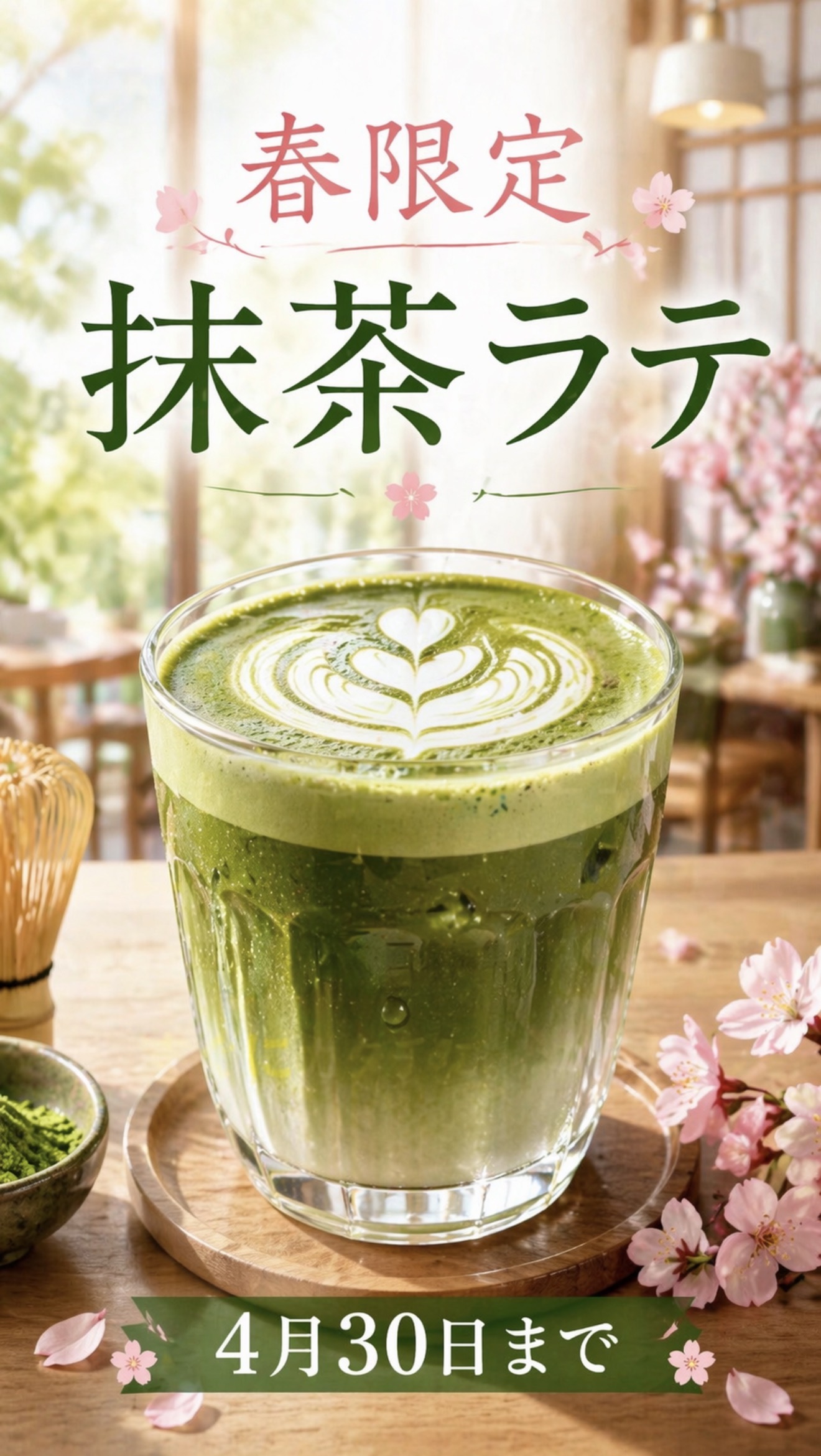
Instagram広告用の縦長9:16画像を作成してください。商品は春限定の抹茶ラテです。背景は明るい和モダンカフェ。中央に透明カップの抹茶ラテを大きく配置し、上部に「春限定 抹茶ラテ」、下部に「4月30日まで」と日本語で入れてください。
このように、用途、サイズ、商品、背景、入れたい文字、雰囲気まで指定すると、実用的な画像になりやすくなります。
2. 既存画像を編集する
GPT Image 2は、画像生成だけでなく画像編集にも使えます。
たとえば、商品画像をアップロードして、次のように依頼できます。
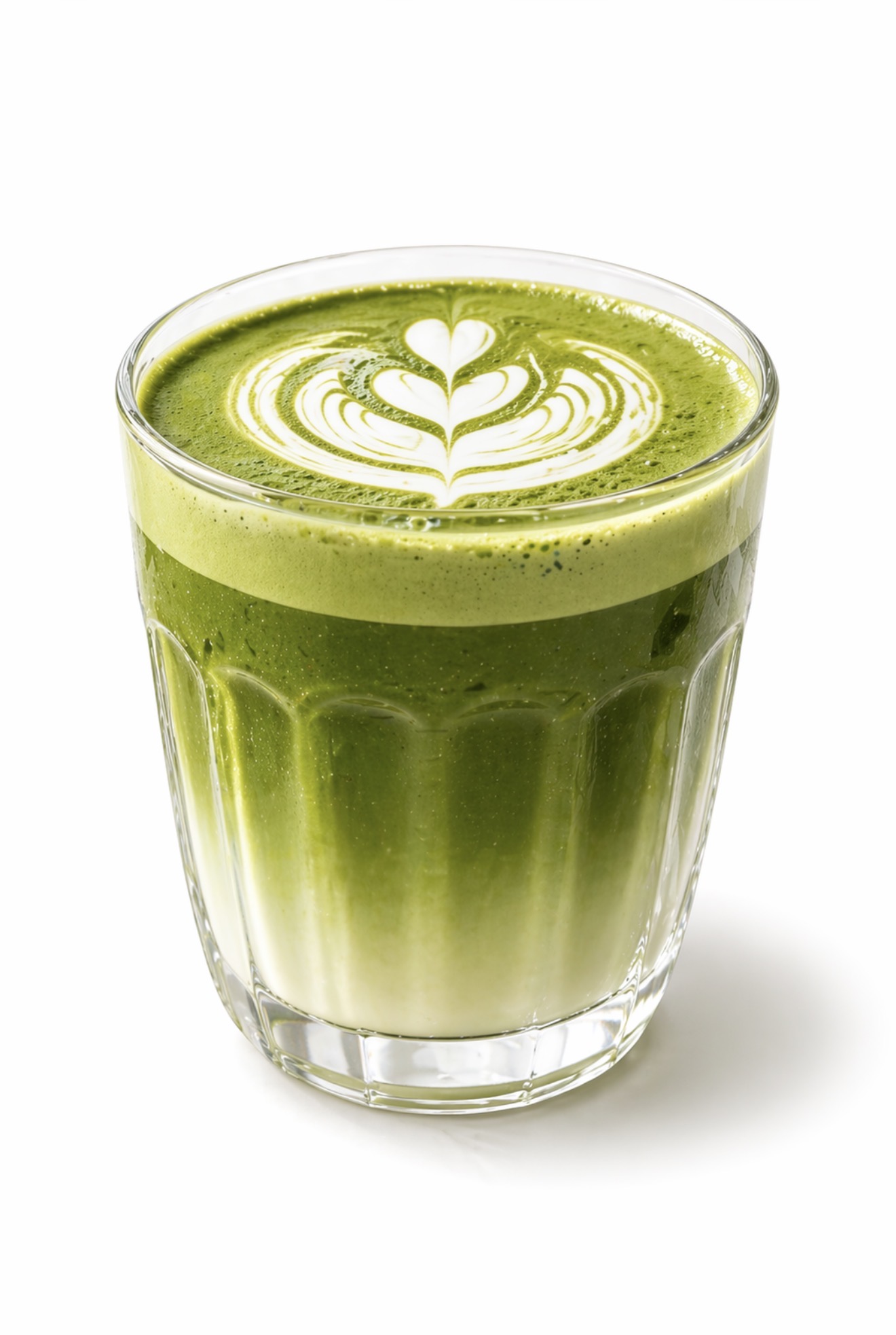
この商品画像をECサイト向けに編集してください。商品本体の形、色、ラベル、ロゴはできるだけ変えないでください。背景を白背景に変更し、自然な影を追加してください。
画像編集で大切なのは、「変えてほしい部分」と「変えないでほしい部分」を明確に伝えることです。
たとえば、次のように指定すると失敗を減らしやすくなります。
- 背景だけ変えてください
- 商品ロゴは変えないでください
- 人物の顔は維持してください
- 文字は崩さないでください
- 色味は自然にしてください
- 広告っぽくしすぎず、清潔感を出してください
3. 日本語入りの画像を作る
GPT Image 2は、日本語を含む画像にも使いやすくなっています。
たとえば、次のような画像に向いています。
- 日本語の広告バナー
- セール告知画像
- 店舗POP
- メニュー表
- イベントポスター
- YouTubeサムネイル
- Instagram投稿
- ブログのアイキャッチ
- 採用広報画像
- ホワイトペーパー表紙
ただし、日本語の文字が必ず完璧に出るわけではありません。
特に、長文、小さい文字、価格、日付、固有名詞は間違える可能性があります。実際に使う前に、必ず人間が確認しましょう。
成功しやすいのは、短く、大きく、わかりやすい文字です。
例:
- 春限定
- 最大30%OFF
- 初心者向け
- 内見受付中
- AI画像生成のはじめ方
- 新機能リリース
- 参加無料
GPT Image 2が中小企業に向いている理由
GPT Image 2は、大企業だけでなく、地方中小企業や地域のお店にも相性が良いAIです。
理由は、専門的なデザインスキルがなくても、日々の販促物や社内資料に使える画像を作りやすいからです。
たとえば、次のような場面で使えます。
飲食店
- 新メニューの告知画像
- 季節限定メニューのPOP
- Instagram投稿画像
- テイクアウト告知
- メニュー表のたたき台
小売店・EC
- 商品画像の白背景化
- セールバナー
- 商品の使用シーン画像
- 比較画像
- キャンペーン告知
製造業
- 採用広報画像
- 展示会用の告知画像
- 製品説明の図解
- 社内研修資料
- 業務フローの見える化
観光・宿泊業
- 温泉、旅館、体験プランの告知画像
- 観光キャンペーン画像
- SNS投稿用のアイキャッチ
- インバウンド向け案内画像
士業・BtoB企業
- セミナー告知画像
- ホワイトペーパー表紙
- 資料の図解
- 採用ページ画像
- SNS用の専門解説画像
これまで外注しないと作れなかった画像の「たたき台」を、社内で素早く作れるようになる点が大きなメリットです。
もちろん、最終的な広告や印刷物は人間の確認が必要です。しかし、企画段階のラフ案、SNS投稿、社内資料、ブログ画像であれば、かなり実用的に使えます。
GPT Image 2の料金
ChatGPTで画像生成を使う場合は、利用しているChatGPTプランによって利用条件が変わります。
一方、APIで gpt-image-2 を使う場合は、ChatGPTの月額料金とは別に、API利用量に応じた課金になります。
2026年4月時点のOpenAI API料金では、gpt-image-2 の標準料金は次のように案内されています。 項目 料金 テキスト入力 100万トークンあたり5.00ドル 画像入力 100万トークンあたり8.00ドル 画像出力 100万トークンあたり30.00ドル
Batch APIを使う場合は、標準料金より低い単価が設定されています。
実務で使う場合は、最初から大量生成するのではなく、まず数枚生成して、品質とコストのバランスを確認するのがおすすめです。
広告バナーや商品画像を大量に作る場合は、品質設定や画像サイズによってコストや生成時間が変わるため、用途ごとに使い分けると効率的です。
たとえば、次のような使い分けが現実的です。
- ラフ案:低めの品質で複数案を作る
- 社内確認用:中程度の品質で作る
- 最終候補:高品質で作る
- 印刷物:生成後にデザインツールで仕上げる
GPT Image 2とGPT Image 1.5の違い
GPT Image 2は、OpenAIの画像生成モデルの中でも新しい世代のモデルです。
OpenAIの画像生成プロンプトガイドでは、gpt-image-2 は本番ワークフローで使いやすいモデルとして案内されています。より高い画像品質、改善された編集性能、実務向けの幅広い対応が特徴です。
参考:OpenAI Image generation prompting guide
違いを簡単に整理すると、次のようになります。 比較項目 GPT Image 2 GPT Image 1.5 位置づけ 新しい世代の画像生成モデル 既存ワークフロー向けに使われることがあるモデル 画像品質 高品質な生成・編集に向く 既存用途の互換性重視 実務利用 広告、SNS、資料、商品画像に使いやすい すでに安定している運用がある場合に検討 新規導入 基本的にGPT Image 2を検討しやすい 移行テストや互換性確認が必要
新しく画像生成を始めるなら、基本的にはGPT Image 2を検討するのが自然です。
一方で、すでにGPT Image 1.5で安定している業務フローがある場合は、すぐに切り替えず、テストしてから移行するのが安全です。
GPT Image 2で失敗しにくいプロンプトの書き方
GPT Image 2で良い画像を作るには、プロンプトの書き方が重要です。
短く「おしゃれな画像を作って」と書くよりも、完成イメージを具体的に伝えたほうが成功しやすくなります。
特に、次の6つを入れるのがおすすめです。
1. 用途を書く
まず、何に使う画像なのかを伝えます。
例:
- ブログのアイキャッチ
- Instagram広告
- YouTubeサムネイル
- EC商品画像
- セミナー告知
- プレゼン資料
- 店舗POP
- 採用広報画像
用途が明確になると、構図や文字の大きさが合いやすくなります。
2. サイズを書く
画像を使う場所に合わせてサイズを指定します。
例:
- 横長16:9
- 縦長9:16
- 正方形1:1
- A4縦
- 横長3:1
サイズ指定がないと、あとから使いにくい画像になることがあります。
3. ターゲットを書く
誰に見せる画像なのかを伝えます。
例:
- AI初心者向け
- ビジネスパーソン向け
- 女性向け
- 学生向け
- ECサイト訪問者向け
- 地域の中小企業経営者向け
ターゲットを入れると、雰囲気やデザインの方向性が合いやすくなります。
4. 入れたい文字を書く
画像に入れたい文字がある場合は、正確に指定します。
ただし、文字は短めがおすすめです。
例:
- 画像生成が変わる
- 初心者向け
- 最大30%OFF
- 春限定
- 内見受付中
- 参加無料
短い言葉のほうが、読みやすい画像になりやすいです。
5. 雰囲気を書く
デザインの方向性を言葉で指定します。
例:
- 高級感
- 親しみやすい
- 未来的
- 清潔感
- シンプル
- ポップ
- 落ち着いた
- 信頼感がある
- 地域密着感がある
6. 守ってほしい条件を書く
画像編集の場合は、変えてほしくない部分も明確に伝えます。
例:
- 商品ロゴは変えない
- 人物の顔は維持する
- 背景だけ変える
- 文字は崩さない
- 色味は自然にする
- 実在ブランドに似せない
そのまま使えるGPT Image実用プロンプト30選
ここからは、GPT Image 2やChatGPT Imagesでそのまま使える実用プロンプトを紹介します。
ブログ、SNS、EC、広告、資料作成、採用、店舗運営など、中小企業の現場で使いやすい内容にしています。
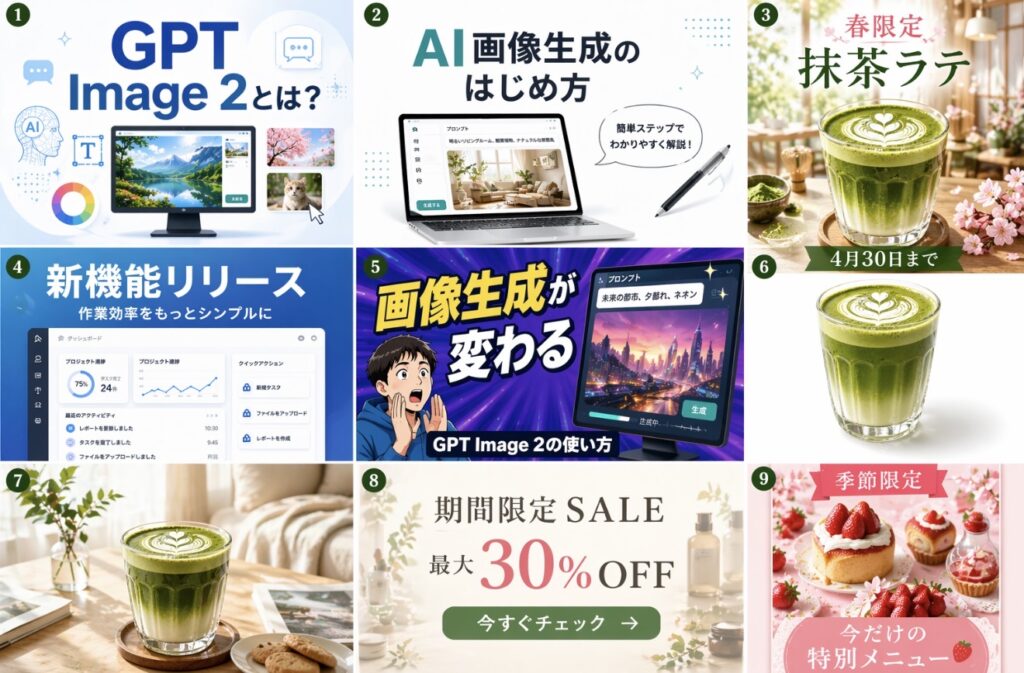
1. ブログのアイキャッチ画像
ブログ記事のアイキャッチ画像を作成してください。
テーマは「GPT Image 2とは?」です。
読者はAI初心者です。
横長16:9で、明るく信頼感のある雰囲気にしてください。
中央にAI画像生成をイメージできるビジュアルを配置し、背景には画像、テキスト、デザインツールを連想させる要素を入れてください。
文字は「GPT Image 2とは?」だけを大きく読みやすく入れてください。
2. note記事の見出し画像
note記事の見出し画像を作成してください。
テーマは「AI画像生成の使い方」です。
サイズは横長16:9。
白をベースに、シンプルで知的なデザインにしてください。
パソコン画面、生成された画像、吹き出し、ペンのモチーフを入れてください。
文字は「AI画像生成のはじめ方」と入れてください。
余白を多めにしてください。
3. Instagram広告画像
Instagram広告用の縦長9:16画像を作成してください。
商品は春限定の抹茶ラテです。
背景は明るい和モダンカフェ。
中央に透明カップの抹茶ラテを大きく配置してください。
上部に「春限定 抹茶ラテ」、下部に「4月30日まで」と日本語で入れてください。
色は抹茶グリーン、白、淡いピンクを中心にしてください。
高級感があり、文字は大きく読みやすくしてください。
4. X投稿用の告知画像
X投稿用の横長画像を作成してください。
テーマは「新機能リリースのお知らせ」です。
サイズは横長16:9。
背景はシンプルなグラデーション。
中央にアプリ画面のモックアップ風ビジュアルを配置してください。
文字は「新機能リリース」と大きく入れ、下に「作業効率をもっとシンプルに」と入れてください。
ビジネス向けで、信頼感のあるデザインにしてください。
5. YouTubeサムネイル
YouTubeサムネイルを作成してください。
テーマは「GPT Image 2の使い方」です。
サイズは16:9。
左側に驚いた表情の人物イラスト、右側にAIが画像を生成している画面を配置してください。
文字は大きく「画像生成が変わる」と入れてください。
背景は青と紫を基調に、目を引くコントラストにしてください。
スマホでも文字が読めるようにしてください。
6. 商品画像の白背景化
この商品画像をECサイト向けに編集してください。
商品本体の形、色、ラベル、ロゴはできるだけ変えないでください。
背景を白背景に変更してください。
自然な影を下に追加し、商品が清潔で高品質に見えるようにしてください。
不要な小物や背景の映り込みは削除してください。
7. 商品の使用シーン画像
この商品を使っている自然な生活シーン画像を作成してください。
商品は主役として中央付近に配置してください。
背景は明るいリビングで、朝の自然光が入っている雰囲気にしてください。
生活感は少しだけ出しつつ、清潔でおしゃれな印象にしてください。
広告やECサイトで使える品質にしてください。
8. セール告知バナー
ECサイト用のセール告知バナーを作成してください。
サイズは横長3:1。
文字は「期間限定 SALE」「最大30%OFF」「今すぐチェック」を入れてください。
赤や黄色を使いすぎず、上品で高級感のあるデザインにしてください。
背景には商品が並んでいるイメージを薄く入れてください。
文字は読みやすく、クリックしたくなる構成にしてください。
9. 店舗POP
店舗に貼るPOP画像を作成してください。
商品は「季節限定いちごスイーツ」です。
縦長A4比率で作成してください。
上部に「季節限定」、中央にいちごスイーツの写真風イメージ、下部に「今だけの特別メニュー」と入れてください。
かわいく、明るく、思わず足を止めるデザインにしてください。
文字は日本語で読みやすくしてください。
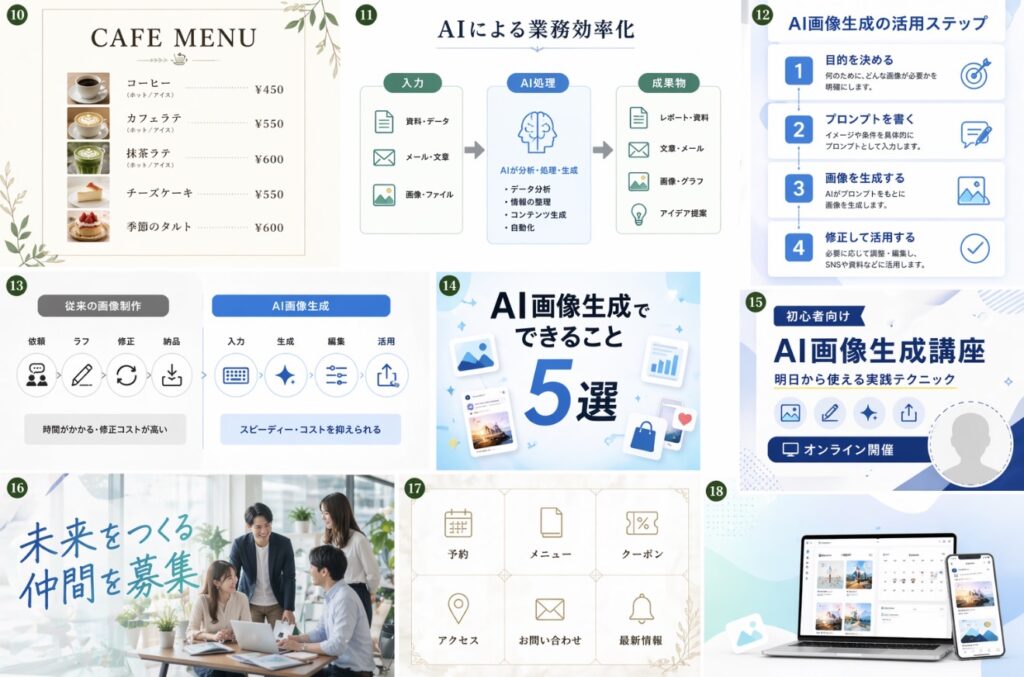
10. 飲食店メニュー表
カフェのメニュー表デザインを作成してください。
縦長A4比率。
背景は白または淡いベージュ。
見出しは「CAFE MENU」。
メニュー項目として、コーヒー、カフェラテ、抹茶ラテ、チーズケーキ、季節のタルトを入れてください。
価格欄も入れてください。
シンプルで高級感があり、文字が読みやすいデザインにしてください。
11. プレゼン資料の概念図
プレゼン資料に使う概念図を作成してください。
テーマは「AIによる業務効率化」です。
横長16:9。
左側に「入力」、中央に「AI処理」、右側に「成果物」という流れを図解してください。
アイコンや矢印を使い、ビジネス資料に合うシンプルで見やすいデザインにしてください。
文字は日本語で、余白を多めにしてください。
12. インフォグラフィック
インフォグラフィックを作成してください。
テーマは「AI画像生成の活用ステップ」です。
縦長9:16。
ステップは以下の4つです。
1. 目的を決める
2. プロンプトを書く
3. 画像を生成する
4. 修正して活用する
各ステップにアイコンを付け、初心者にもわかりやすいデザインにしてください。
色は青、白、グレーを基調にしてください。
13. 比較図
比較図を作成してください。
テーマは「従来の画像制作」と「AI画像生成」の違いです。
横長16:9。
左側に従来の制作フロー、右側にAI画像生成のフローを配置してください。
従来側は「依頼」「ラフ」「修正」「納品」。
AI側は「入力」「生成」「編集」「活用」。
ビジネス記事に使える、シンプルで見やすいデザインにしてください。
14. SNSカルーセル1枚目
Instagramカルーセル投稿の1枚目を作成してください。
テーマは「AI画像生成でできること5選」です。
正方形1:1。
文字は「AI画像生成でできること5選」と大きく入れてください。
背景には画像、広告、資料、SNS、商品写真を連想させるアイコンを配置してください。
初心者向けで、明るく親しみやすいデザインにしてください。
15. セミナー告知画像
オンラインセミナーの告知画像を作成してください。
テーマは「初心者向けAI画像生成講座」です。
縦長9:16。
入れる文字は以下です。
「初心者向け」
「AI画像生成講座」
「明日から使える実践テクニック」
「オンライン開催」
講師の写真スペースを右下に空けてください。
信頼感があり、ビジネスパーソン向けのデザインにしてください。
16. 採用広報画像
採用広報用の画像を作成してください。
テーマは「一緒に未来をつくる仲間を募集」。
横長16:9。
明るいオフィスで、多様なメンバーが協力して働いているイメージにしてください。
文字は「未来をつくる仲間を募集」と入れてください。
スタートアップらしい前向きさと、安心感のある雰囲気を両立してください。
17. LINEリッチメニュー
LINE公式アカウント用のリッチメニュー画像を作成してください。
サイズは横長。
6分割のメニュー構成にしてください。
項目は「予約」「メニュー」「クーポン」「アクセス」「お問い合わせ」「最新情報」です。
各項目にわかりやすいアイコンを付けてください。
美容サロン向けで、上品で清潔感のあるデザインにしてください。
18. LPファーストビュー
ランディングページのファーストビュー画像を作成してください。
サービスは「AIでSNS投稿を自動作成するツール」です。
横長16:9。
左側にキャッチコピー用の余白、右側にアプリ画面のモックアップを配置してください。
雰囲気はSaaSらしく、シンプルで先進的にしてください。
文字は入れず、Webデザインの背景画像として使いやすい構成にしてください。
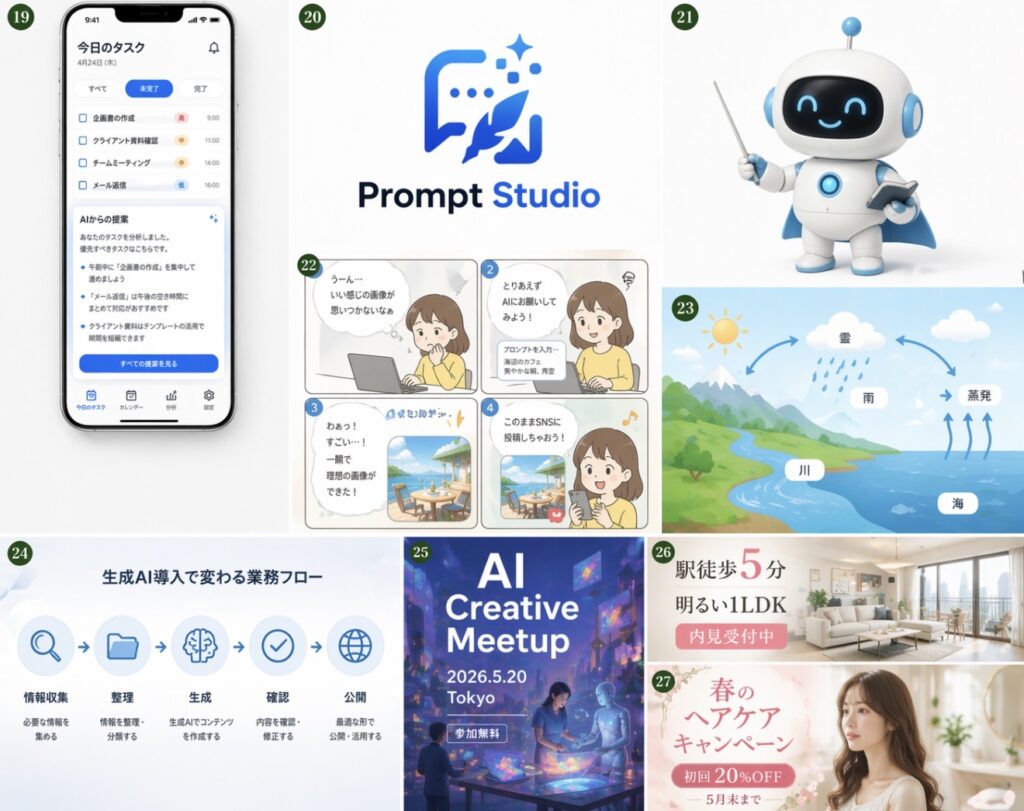
19. アプリ画面モックアップ
スマホアプリの画面モックアップを作成してください。
アプリは「毎日のタスクをAIが整理してくれるToDoアプリ」です。
画面には今日のタスク、優先度、AIからの提案が表示されているようにしてください。
デザインは白基調で、青をアクセントにしたシンプルなUI。
iPhone風の縦長モックアップとして作成してください。
20. ロゴ案
新しいAIツールのロゴ案を作成してください。
サービス名は「Prompt Studio」です。
シンプルでモダンなロゴにしてください。
AI、創造性、文章、画像生成を連想できる抽象的なシンボルを入れてください。
色は黒、白、青を基調にしてください。
文字は読みやすく、スタートアップらしい雰囲気にしてください。
既存ブランドや既存ロゴに似せず、オリジナルのデザイン案として作成してください。
21. キャラクター作成
AI学習サービスの案内役になるキャラクターを作成してください。
親しみやすい小さなロボットで、先生のようにやさしく教えてくれる雰囲気にしてください。
白と水色を基調にし、丸みのあるデザインにしてください。
ブログや教材に使いやすい、シンプルな全身イラストにしてください。
背景は透明ではなく、白背景にしてください。
22. 漫画風の説明画像
4コマ漫画風の画像を作成してください。
テーマは「画像生成AIを初めて使った人の驚き」です。
1コマ目:画像作成に悩んでいる人
2コマ目:AIにプロンプトを入力する人
3コマ目:画像が生成されて驚く人
4コマ目:SNS投稿に活用して喜ぶ人
日本語の短いセリフを入れて、明るく親しみやすい漫画風にしてください。
23. 教材用イラスト
小学生向け教材に使うイラストを作成してください。
テーマは「水の循環」です。
雲、雨、川、海、太陽、蒸発をわかりやすく図解してください。
横長16:9。
やさしい色合いで、子どもにも理解しやすいイラストにしてください。
文字は「蒸発」「雲」「雨」「川」「海」だけを入れてください。
24. ビジネス記事用の図解
ビジネス記事に使う図解画像を作成してください。
テーマは「生成AI導入で変わる業務フロー」です。
横長16:9。
左から右へ、情報収集、整理、生成、確認、公開の流れを示してください。
各ステップにシンプルなアイコンを入れてください。
企業向けの記事に合う、落ち着いたデザインにしてください。
25. イベントポスター
イベントポスターを作成してください。
テーマは「AIクリエイティブ交流会」。
縦長A4比率。
入れる文字は「AI Creative Meetup」「2026.5.20」「Tokyo」「参加無料」です。
未来的だけど親しみやすい雰囲気にしてください。
背景には人とAIが一緒に作品を作っているイメージを入れてください。
文字は大きく読みやすくしてください。
26. 不動産広告画像
不動産広告用の画像を作成してください。
物件は「都心の明るい1LDKマンション」です。
横長16:9。
自然光が入るリビング、シンプルで清潔感のある家具、広く見える構図にしてください。
文字は「駅徒歩5分」「明るい1LDK」「内見受付中」と入れてください。
高級感と暮らしやすさが伝わるデザインにしてください。
27. 美容サロンのキャンペーン画像
美容サロンのキャンペーン告知画像を作成してください。
縦長9:16。
テーマは「春のヘアケアキャンペーン」です。
入れる文字は「春のヘアケアキャンペーン」「初回20%OFF」「5月末まで」です。
背景は明るく清潔感のあるサロン。
上品で女性向け、淡いピンクとベージュを基調にしてください。
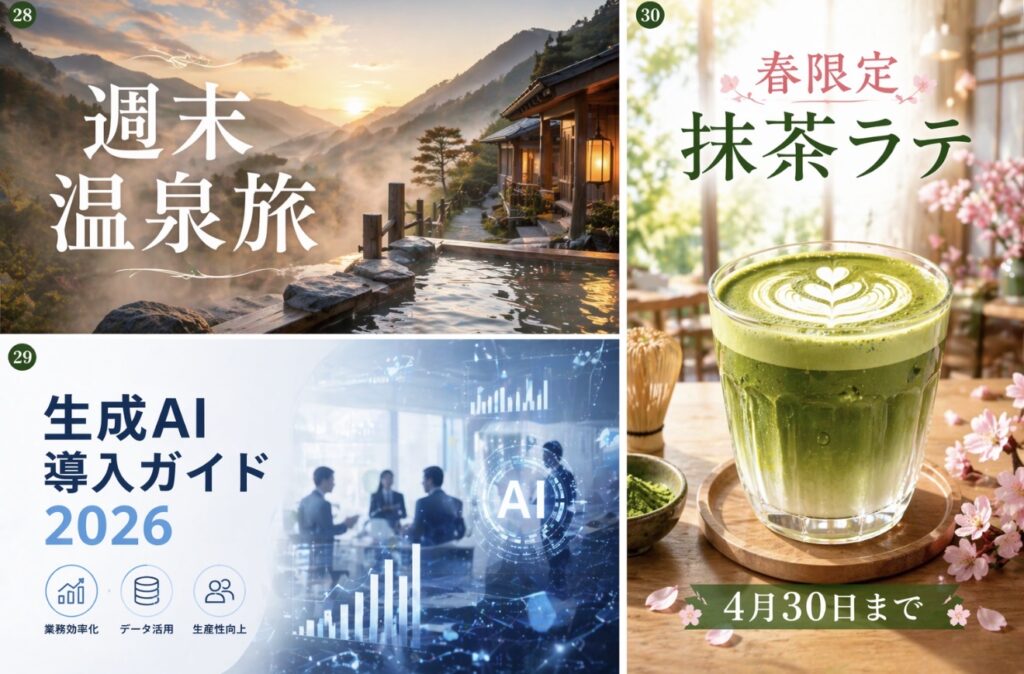
28. 旅行メディア用画像
旅行メディアの記事アイキャッチを作成してください。
テーマは「週末に行きたい温泉旅行」です。
横長16:9。
朝霧の中にある露天風呂、山の景色、落ち着いた旅館の雰囲気を入れてください。
文字は「週末温泉旅」と大きく入れてください。
癒やし、非日常、ゆったり感が伝わるデザインにしてください。
29. ホワイトペーパー表紙
BtoB向けホワイトペーパーの表紙画像を作成してください。
テーマは「生成AI導入ガイド 2026」。
縦長A4比率。
企業の担当者が読みたくなる、信頼感のあるデザインにしてください。
背景にはAI、データ、業務効率化を連想させる抽象的なビジュアルを入れてください。
文字は「生成AI導入ガイド 2026」と大きく入れてください。
30. 画像修正・改善依頼
この画像を広告で使える品質に改善してください。
全体を明るくし、主役がより目立つようにしてください。
不要な背景要素を整理し、構図をすっきりさせてください。
色味は自然で、過度に加工した印象にならないようにしてください。
文字やロゴがある場合は、できるだけ崩さず維持してください。
完成画像はSNS広告やWebサイトで使いやすい雰囲気にしてください。
GPT Image 2を使うときの注意点
GPT Image 2は便利ですが、業務で使う場合は注意点もあります。
文字は必ず人間が確認する
文字入り画像は改善されていますが、完全ではありません。
特に、日本語、長文、小さい文字、価格、日付、固有名詞は間違える可能性があります。
広告、印刷物、SNS投稿、チラシ、メニュー表に使う前には、必ず人間が確認しましょう。
ロゴや商標に注意する
ブランドロゴや商標を含む画像では、権利関係に注意が必要です。
既存ブランドのロゴを再現したり、著作物に似せたりする用途では、利用規約や権利確認を行いましょう。
ロゴ案を作る場合も、最終的には商標調査や専門家の確認をおすすめします。
人物画像は慎重に扱う
人物画像の生成や編集では、本人の同意、肖像権、誤解を招く表現に注意が必要です。
実在人物に似せた画像や、本人がしていない行動をしているように見える画像は、トラブルにつながる可能性があります。
医療・金融・法律などは事実確認が必要
医療、金融、法律、教育など、正確性が重要な分野では、画像の見た目だけでなく内容の正しさも確認しましょう。
AIが作った図解が、わかりやすくても正確とは限りません。
透明背景は利用環境によって確認が必要
透明背景については、利用する環境やAPIのエンドポイントによって扱いが異なる場合があります。
ChatGPT上では、背景を透明にするよう依頼できる場合があります。一方で、APIの一部ガイドでは gpt-image-2 の透明背景について制約が案内されています。
そのため、ロゴ素材や商品切り抜きなど、確実な透明背景が必要な場合は、生成後に背景除去ツールやデザインソフトで仕上げる前提にすると安全です。
参考:OpenAI Image generation guide
よくある質問
GPT Image 2とは何ですか?
GPT Image 2は、OpenAIが提供する画像生成・画像編集モデルです。テキストから画像を作ったり、既存画像を編集したりできます。広告、SNS、商品画像、資料、ブログ画像などの実務用途に使いやすいのが特徴です。
ChatGPT Images 2.0とGPT Image 2は同じですか?
完全に同じ意味ではありません。
ChatGPT Images 2.0は、ChatGPT上で使う画像生成機能です。GPT Image 2は、APIなどで使う画像生成モデル名です。一般ユーザーはChatGPT Images 2.0、開発者や企業システムでは gpt-image-2 と理解するとわかりやすいです。
GPT Image 2は無料で使えますか?
ChatGPT上での利用条件は、契約しているChatGPTプランによって変わります。OpenAIのヘルプでは、ChatGPT Images 2.0はすべてのChatGPTプランで利用可能と案内されています。ただし、利用回数、速度、優先度、一部機能の利用可否はプランによって異なる可能性があります。
GPT Image 2は日本語の文字を入れられますか?
はい。日本語を含む画像も作りやすくなっています。
ただし、長文や小さい文字は崩れることがあります。日本語を入れる場合は、短く、大きく、読みやすい文字にするのがおすすめです。
GPT Image 2は商用利用できますか?
商用利用を検討する場合は、OpenAIの最新の利用規約、コンテンツポリシー、所属プランやAPI契約条件を確認してください。
特に、人物、商標、著作物、ブランドロゴを含む画像は注意が必要です。
GPT Image 2はAPIで使えますか?
はい。APIでは gpt-image-2 というモデル名で利用できます。
自社アプリ、社内システム、ECサイト、広告生成ツールなどに画像生成機能を組み込みたい場合は、API利用が向いています。
GPT Image 2はどんな会社に向いていますか?
SNS投稿、広告、商品画像、採用広報、セミナー告知、資料作成、店舗POPなどを作る企業に向いています。
特に、デザイナーが常駐していない中小企業や、限られた人数で広報・販促を行っている会社にとって、画像制作のスピードを上げる手段になります。
まとめ:GPT Image 2は中小企業の画像制作を変える実務向けAI
GPT Image 2は、OpenAIの最新世代の画像生成・画像編集モデルです。
ChatGPTではChatGPT Images 2.0として画像生成機能が提供され、APIでは gpt-image-2 というモデル名で利用できます。
従来よりも、文字入り画像、日本語を含む画像、広告バナー、商品画像、図解、SNS画像、既存画像の編集に使いやすくなっています。
特に、ブログ運営、SNS運用、広告制作、ECサイト、プレゼン資料、LP制作、採用広報、店舗POPなどでは、画像制作のスピードを大きく上げられる可能性があります。
一方で、文字の完全な正確性、ブランド要素の一貫性、人物画像、ロゴ、商標、透明背景、高解像度出力には注意が必要です。
GPT Image 2をうまく使うコツは、用途、サイズ、ターゲット、入れたい文字、雰囲気、守ってほしい条件を具体的に伝えることです。
AI画像生成は、単に「きれいな画像を作るための道具」ではありません。
中小企業にとっては、広告、採用、SNS、営業資料、EC、店舗運営をより速く、よりわかりやすく進めるための実務ツールです。
まずは、この記事で紹介したプロンプトを1つ選び、ChatGPTで実際に画像を作ってみてください。
そこから、自社の商品、サービス、地域、顧客に合わせて少しずつ調整していくことで、AI画像生成は日々の仕事に役立つ心強い相棒になります。
参考情報
- OpenAI API Models:GPT Image 2
- OpenAI Image generation guide
- OpenAI API Pricing
- OpenAI ChatGPT Images FAQ
- OpenAI ChatGPT Release Notes
- OpenAI Image generation prompting guide
※透明背景については、公式情報内で「GPT image modelsはtransparent指定に対応」というAPIリファレンス記述と、「gpt-image-2は現在transparent背景非対応」というツール向けガイド記述が併存していたため、本文では断定を避けて「利用環境によって確認が必要」としました。
AI活用を自社の現場に落とし込みたい方へ
「AI画像生成を試してみたいけれど、何から始めればいいかわからない」
「ChatGPTやGemini、Copilotを業務でどう使えばいいかわからない」
「社員にAIを使ってほしいが、社内に教えられる人がいない」
そんなときは、地域密着型のAI支援を活用するのも一つの方法です。
トレジャーフットAIでは、地方中小企業のための生成AI研修・導入支援を行っています。
単なるツール紹介ではなく、業務のどこにAIを使えば効果が出るのかを一緒に整理し、現場で使える形に落とし込むことを大切にしています。
AIを「知っている」で終わらせず、「自社で使える」に変えていきたい方は、ぜひ一度ご相談ください。
お問い合わせはこちら