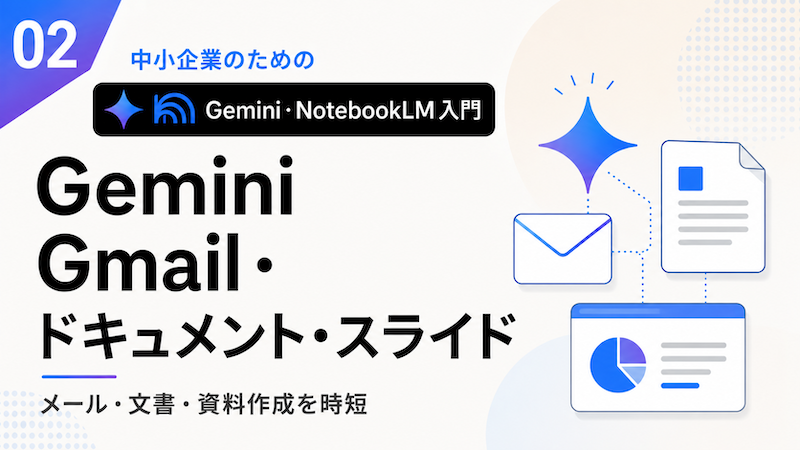
中小企業のためのGemini・NotebookLM入門(2)— Gmail・ドキュメント・スライドの中で、Geminiを使う
Geminiの実力は、Gmailやドキュメントの「中」で使ったときにいちばん発揮される。メールの下書き、長文の要約、文章の整え、スライドのたたき台。別の画面に切り替えることなく、いま開いているその場で、AIが助けてくれる。
連載第二回は、Geminiの中心的な使い方である「Google Workspaceのアプリの中での活用」を、具体的に見ていく。前提として、ここで紹介する各アプリ内のGemini機能は、主にGoogle Workspaceの一定以上のプラン、または個人向けの該当プランで使えるものだ。プランによって使える範囲が異なるため、自社の契約で何が使えるかは公式で確認してほしい。なお機能・名称は変わりやすいため、本記事は執筆時点(2026年6月)の内容として読んでほしい。
なぜ「アプリの中」が効くのか
前回も触れたが、Geminiの最大の特徴は、独立したチャット画面ではなく、ふだん使うアプリの中で動くことだ。
この違いは、使ってみると想像以上に大きい。たとえば、取引先からの長文メールに返信するとき。独立型のAIなら、メール本文をコピーして、AIの画面に貼り付けて、指示を出して、返ってきた文章をまたメールに貼り直す——この往復が要る。Geminiなら、メールを開いたその画面の中で、サイドパネルのボタンを押すだけで、いま開いているメールの内容を踏まえた下書きが返ってくる。
コピー&ペーストの手間が消え、開いている文脈をAIが自動で読み取る。この「動線に乗っている」という性質が、毎日の積み重ねで効いてくる。
Workspaceのアプリでは、画面の右側に専用のボタンが表示され、押すとAIのパネルが立ち上がる仕組みになっている。いま作業しているファイルや開いているメールの内容を自動で踏まえた状態でAIが動くため、毎回内容を貼り付ける必要がない。これが、独立型のAIと比べたときの実務上の利点だ。
Gmailでの使い方
中小企業の経営者が、もっとも多く触れるのがメールだろう。GeminiはGmailの中で、主に三つのことを助けてくれる。
ひとつめは、下書きの作成だ。「取引先への価格改定のお願いを、丁寧だが卑屈にならないトーンで」といった指示を出せば、メールの下書きが返ってくる。指示のコツは立場・相手・目的・トーンを伝える。Geminiでの依頼でこれが効いてくる。
ふたつめは、長文メールの要約だ。複数の論点が入り組んだ長いメールや、何往復もしたスレッドを、要点だけ取り出して整理してくれる。「このスレッドで相手が求めていることを、論点ごとに分けて」と頼めば、抜け漏れのない対応がしやすくなる。
みっつめは、返信の補助だ。受け取ったメールに対して、返信の方向性を伝えれば、それに沿った返信案を作ってくれる。「丁重にお断りする方向で」「日程を再調整したい旨を伝えて」といった具合だ。
メールは量が多く、一通ずつは短くても、合計すると大きな時間を食う。その時間を、Gmailの画面の中で完結する形で削れるのが、Geminiの強みだ。
Googleドキュメントでの使い方
文章を書く仕事では、Googleドキュメントの中でGeminiが活きる。
白紙から書き起こすとき、Geminiにたたき台を作らせて、そこから自分の言葉で直していく、という進め方ができる。「新商品の案内文を書きたい」「社内向けの新ルールの通達文を作りたい」といった指示で、文章の骨格が用意される。
すでに書いた文章を整える使い方も便利だ。「この文章をもっと簡潔に」「堅すぎるので、もう少しやわらかく」「専門用語を減らして、誰にでも伝わるように」といった注文で、文章の質感を調整できる。
長い文書を扱うときは、要約も頼める。過去の長い報告書、分厚い資料、議事録などを、ドキュメントの中で要点に整理させられる。
ここでも大事なのは、一回で完成を求めないことだ。Geminiが出した文章は、たたき台として受け取り、自社らしい言葉に直していく。とくに金額、日付、固有名詞といった事実に関わる部分は、必ず自分の目で確認する。AIは便利だが、もっともらしく事実を取り違えることがあるからだ。
Googleスライドでの使い方
提案資料や社内発表のスライドづくりも、Geminiが助けてくれる領域だ。
スライドの構成に悩むとき、「この内容で、5枚程度のスライド構成を提案して」と頼めば、たたき台になる流れが返ってくる。一枚ずつ何を載せるか、どういう順番で話すか、という骨格を作るのに役立つ。
また、Geminiには画像を生成する機能もあり、スライドに添える図やイメージを作ることもできる。文章だけでなく、視覚的な素材も含めて、資料づくりを一段楽にできる。
ただし、提案資料は会社の顔でもある。Geminiが作ったたたき台を土台に、自社の実情や、相手に本当に伝えたいことを、自分の手で盛り込んでいくことが欠かせない。AIが作った見栄えのいい資料も、中身が借り物では相手に響かない。
スプレッドシートでも
数字を扱うスプレッドシートでも、Geminiが使える。データの整理、簡単な集計、表の作成といった作業を、自然な言葉での指示で頼める場面がある。複雑な関数を覚えていなくても、やりたいことを言葉で伝えれば補助してくれる、という使い方だ。
スプレッドシートやGoogle Meetでの具体的な活用は、次回にまとめて掘り下げる。
実際の指示例で見る、メールの書き方
抽象的な説明より、実際の指示を見たほうが早い。Gmailのサイドパネルで使える指示の例を、いくつか挙げてみる。
長年の取引先への、季節の挨拶を兼ねた近況連絡を書くとき。
取引先への近況連絡メールを書いてください。
・私の立場:地方の印刷会社の経営者
・相手:15年取引のある広告代理店の担当者
・用件:年末の挨拶と、来年の繁忙期に向けた体制の案内
・トーン:堅すぎず、長年の関係に合った自然な距離感で
受け取った見積もり依頼に、いったん受領の返信をするとき。
このメールへの返信を作ってください。
・相手は新規の問い合わせ客
・まず問い合わせのお礼と受領を伝える
・正式な見積もりは3営業日以内に出す旨を案内
・丁寧だが、もったいぶらない簡潔なトーンで
こうした指示を、メールを開いたその画面の中で出せる。返ってきた下書きを自分の言葉で整えれば、一通あたりの時間が大きく縮む。前回のClaudeの連載で書いた「立場・相手・目的・トーン」を伝えるコツが、Geminiでもそのまま効いているのがわかるはずだ。
ドキュメントで、長文を仕上げるまで
文章を仕上げる流れも、具体的に見ておこう。たとえば、新しいサービスの案内文を作るとする。
まず、Geminiにたたき台を作らせる。「中小企業向けの新しい記帳代行サービスの案内文を、A4一枚程度で」といった指示だ。骨格が返ってきたら、そこから磨いていく。
「導入のメリットを、もっと具体的に」「料金の説明を、わかりやすい順番に並べ替えて」「最後に、問い合わせへの誘導を一文足して」。こうした注文を重ねるうちに、自社らしい案内文になっていく。
仕上げの段階では、「誤字脱字がないか確認して」「もっと簡潔にできる部分はないか」と頼むこともできる。文章を書く一連の流れ——骨格づくり、肉付け、推敲——のそれぞれで、Geminiが伴走してくれる。
ここでも繰り返すが、金額・日付・固有名詞などの事実は、必ず自分で確認する。AIは文章を整えるのは得意でも、自社の正確な事実を知っているわけではないからだ。
「サイドパネル」という入り口を覚える
Workspaceの中でGeminiを使ううえで、覚えておきたいのが「サイドパネル」という入り口だ。
Gmail、ドキュメント、スプレッドシート、ドライブといったアプリを開くと、画面の右側にAIを呼び出すボタンが表示される、と案内されている。これを押すと、いま開いている内容を踏まえた状態でGeminiが立ち上がる。
最初は、このサイドパネルを開いて、簡単なことを頼んでみるところから始めるといい。「このメールを要約して」「この文書を簡潔にして」。一度この便利さを体感すると、ふだんの仕事の中で自然に使うようになる。
実際に使うときの、三つのコツ
前回のClaudeの連載で書いたコツは、Geminiでもそのまま効く。改めて三つだけ挙げておく。
ひとつめは、立場と相手を最初に伝えること。「私は地方の建設会社の経営者です。取引先に向けた文章を」と書き出すだけで、出てくる答えの精度が上がる。
ふたつめは、トーンを具体的に指定すること。「ビジネスライクに」だけでは曖昧だ。「誠意は伝えるが卑屈にならない」「率直に」など、感情のレベルまで指定すると、文章が変わる。
みっつめは、会話を往復すること。返ってきた文章に「ここはもっと堅く」「この一文は要らない」と注文を続け、磨いていく。
Geminiは、すでに使っているアプリの中で動く分、この「ふだんの仕事の延長で使う」感覚がつかみやすい。
注意したいこと
便利な反面、気をつけたい点もある。
第一に、AIの回答は必ず確認すること。Geminiが作った文章をそのまま送らない。とくに数字や固有名詞、事実関係は自分の目で確かめる。最終的な責任は、AIではなく人にある。
第二に、情報の扱いだ。法人向けのWorkspaceで使う場合、入力内容は学習に使われない扱いとされているが、社内のルールに沿った使い方を心がけたい。とくに機密性の高い情報は、自社のガイドラインに照らして扱う。データの扱いは連載第九回で詳しく扱う。
第三に、使える機能はプランによる。ここで紹介した各アプリ内のGemini機能は、契約しているプランによって使える範囲が異なる。自社で何が使えるかは、公式の案内で確認してほしい。
よくある質問
Q. Geminiを使うのに、新しいアプリを入れる必要がありますか。
A. Workspaceの中で使う場合は、ふだん使っているGmailやドキュメントの画面の中にGeminiが組み込まれているため、新しいアプリを入れる必要はない。サイドパネルのボタンから呼び出すだけだ。単独のチャット用には、ウェブ版やスマートフォンアプリもある。
Q. ChatGPTやClaudeで書いた指示の書き方は、Geminiでも使えますか。
A. 使える。立場・相手・目的・トーンを伝える、一回で完成を求めず会話を往復する、といった基本のコツは、どの生成AIでも共通だ。前回のClaudeの連載で書いた内容は、Geminiでもそのまま役立つ。
Q. 出てきた文章を、そのまま送っても大丈夫ですか。
A. 必ず自分の目で確認してから送ってほしい。Geminiは文章を整えるのは得意だが、金額・日付・固有名詞といった事実を取り違えることがある。たたき台として受け取り、自社の事実に合わせて仕上げるのが正しい使い方だ。
Q. 社内の機密情報を含むメールや文書を、Geminiに渡しても大丈夫ですか。
A. 法人向けのWorkspaceでは、入力内容がAIの学習に使われない扱いとされている。ただし、自社の情報管理ルールに沿った使い方を前提にしてほしい。データの扱いは連載第九回で詳しく取り上げる。
まとめ
Geminiの実力は、Gmailやドキュメントの中で使ったときに発揮される。メールの下書き・要約・返信補助、文書のたたき台作成と整え、スライドの構成案づくりまで、別画面に切り替えることなく、いま開いているその場でAIが助けてくれる。サイドパネルという入り口を覚え、立場・相手・トーンを伝え、会話を往復して磨く。これは前回のClaudeの連載で書いたコツと同じだ。ただし、回答は必ず確認し、機密情報は自社ルールに沿って扱い、使える機能はプランで異なる点に注意する。
コピー&ペーストの手間が消え、ふだんの仕事の動線にAIが乗る。この「自然さ」こそが、Geminiの中小企業にとっての価値だ。
次回は、Google Meetの議事録づくりと、スプレッドシートでのデータ活用を取り上げる。
GeminiやNotebookLMの導入を、現場の隣で一緒に考えてほしい経営者の方は、トレジャーフットAIに一度声をかけてみてほしい。
▶ トレジャーフットAIに相談する
https://treasurefoot.jp/