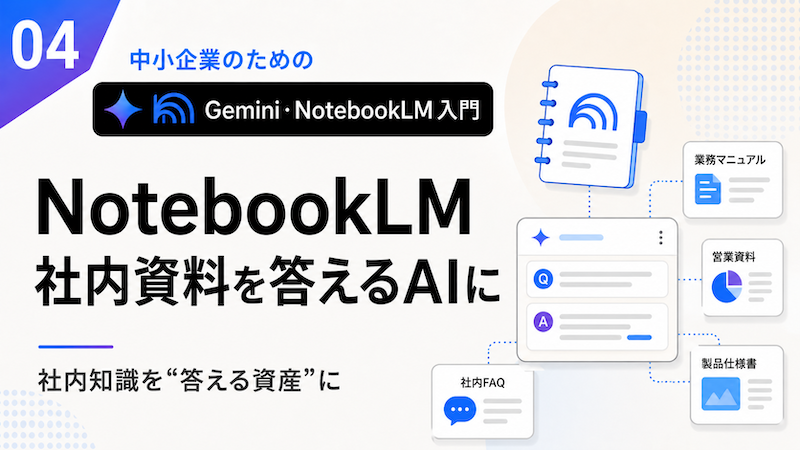
中小企業のためのGemini・NotebookLM入門(4)— 社内資料を、「聞けば答えるAI」に変える
社内のマニュアル、過去の議事録、規定集、契約書。NotebookLMにこれらを読み込ませると、「この件はどの資料に書いてあったか」「新人が間違えやすい点はどこか」と聞くだけで、出典つきで答えが返ってくる。社内からの繰り返しの質問が減った、という声も出ている使い方だ。
連載第四回からは、もう一つの主役であるNotebookLMの実践に入る。今回は、その核となる使い方——自社の資料を読み込ませて、聞けば答えるAIに変える方法を、具体的に掘り下げる。本記事は執筆時点(2026年6月)の内容として読んでほしい。
「あの資料、どこだっけ」という日常
中小企業の現場には、独特の「探しもの」がある。
あの取引先との取り決めは、どの議事録に書いてあったか。この作業の正しい手順は、どのマニュアルのどこか。あのときの社内ルールの変更は、いつ決まったのか。新人から「これはどうすればいいですか」と同じ質問を何度も受ける。ベテランに聞けば早いが、その人も忙しい。
こうした「探す・思い出す・答える」ための時間は、積み重なると馬鹿にならない。しかも、答えられる人が限られていると、その人に負担が集中する。
NotebookLMは、この問題に効く。自社の資料をまとめて読み込ませておけば、「聞けば答えてくれる相手」が一つできる。しかも、答えの根拠がどの資料のどこにあるかを示してくれるので、答えを確かめられる。
実際、社内のマニュアルや議事録を読み込ませることで、社内からの繰り返しの質問が減った、新人が一人前になるまでの期間が短くなった、という事例が報告されている。
まず、資料を読み込ませる
NotebookLMの使い方は、シンプルだ。
最初に、「ノートブック」を作る。これは、関連する資料をまとめる入れ物だと考えればいい。たとえば「営業マニュアル」「就業規則」「A社との取引」といった単位で、ノートブックを分けて作る。
次に、そのノートブックに資料(ソース)をアップロードする。PDF、Googleドキュメント、テキストファイル、ウェブサイト、さらにはYouTubeの動画まで、さまざまな形式を読み込める。一つのノートブックに、複数の資料を登録できる。
公式の案内によれば、無料版でも一つのノートブックに相当数の資料を登録でき、各資料はかなりの分量(一資料あたり数十万語規模)まで対応する、とされている。マニュアルや規定集のような長文も、まるごと読み込ませられる。
読み込みが終われば、準備完了だ。あとは、その資料について自由に質問できる。
質問してみる
質問の仕方は、人に聞くのと同じでいい。
たとえば、就業規則を読み込ませたノートブックに、こう聞く。「有給休暇は入社何ヶ月から取れますか」「育児休業の申請は、いつまでにすればいいですか」。NotebookLMは、読み込ませた規則の中から答えを探し、その根拠がどこに書いてあるかを示してくれる。
営業マニュアルなら、「初回訪問のときに必ず確認すべきことは」「見積もりを出すときの注意点は」と聞ける。過去の議事録の束なら、「あの新規事業の件は、どの会議で何が決まったか」と聞ける。
ここが、ChatGPTのような汎用AIとの決定的な違いだ。汎用AIは、世の中の一般知識から答えるので、自社の事情は知らない。NotebookLMは、あなたが読み込ませた資料の中だけから答える。だから、自社に固有の情報について、的確に答えられる。
しかも、根拠が示されるので、答えが正しいかを確かめられる。これは、AIの弱点である「もっともらしい嘘」を抑える仕組みでもある。「この答えは、この資料のここに基づいている」と示されれば、安心して使える。
議事録の整理に使う
NotebookLMが特に効く使い方の一つが、議事録だ。
会議の録音データや、文字起こししたテキストを読み込ませて、「決定事項と、次回までのやるべきことを箇条書きで整理して」と指示すれば、議事録のたたき台ができる。前回、Geminiで会議を要約する話をしたが、NotebookLMは、すでにある録音や文字起こしを整理するのに向いている。
そして、過去の議事録をためていけば、「言った言わない」のトラブルを防げる。「あの件は、いつの会議で、どう決まったか」を、根拠とともに確認できるからだ。
カスタムインストラクションで、答え方を整える
少し慣れてきたら、覚えておくと便利なのが「カスタムインストラクション」だ。
これは、ノートブックごとに「どういう立場で、どういう形で答えてほしいか」をあらかじめ設定しておく機能だ。NotebookLMでは、ノートブックごとに長めの指示(最大で数千字規模)を設定できる、と案内されている。
たとえば、就業規則のノートブックに「あなたは人事担当者です。社員からの質問に、規則の条文を示しながら、わかりやすく答えてください」と設定しておく。すると、毎回指示しなくても、その立場で答えてくれる。
効果的な設定のコツは、曖昧にしないことだ。「役割」「前提」「答えの形式」「守ってほしい制約」をはっきり書くと、答えの質が安定する。これは、前回のClaudeの連載で書いた「立場・相手・トーンを伝える」というプロンプトのコツと、同じ発想だ。
「共有ナレッジベース」をつくる
NotebookLMには、作ったノートブックをリンク一つで共有できる機能がある。
これを使うと、チーム全員が同じ資料に対して、同じAIに質問できる「共有の知識ベース」が作れる。たとえば、あるプロジェクトの仕様書・議事録・タスク一覧を一つのノートブックにまとめておけば、新しいメンバーが入っても「このノートブックに聞けばわかる」状態を作れる。
これは、特定の人の頭の中にしかなかった情報を、チームみんながアクセスできる形に変える、ということでもある。属人化していた知識を、組織のものにする。中小企業にとって、これは小さくない価値だ。
なお、Googleドキュメントを資料として読み込ませると、元ファイルとの同期が効く場合がある、と案内されている。議事録を追記するたびに、NotebookLM側にも反映される、といった使い方ができる。
資料を絞ったほうが、答えがよくなる
使ううえで、知っておくとよいコツがある。
「資料は多ければ多いほどいい」と思いがちだが、実はそうではない。焦点を絞った数個から十数個程度の資料のほうが、答えの質が高くなりやすい、と指摘されている。あれもこれもと詰め込むと、答えの精度がかえって薄まることがある。
だから、たくさんの資料を扱うときは、テーマごとにノートブックを分けるのがいい。「営業はこのノートブック」「人事はこのノートブック」と分けておけば、それぞれで的確な答えが返ってくる。
また、出典の正確さが特に重要な作業——契約書の比較など——では、複数の資料を一つのファイルに結合せず、個別にアップロードするほうがよい、とされている。どの資料のどこに基づくかが、はっきりするからだ。
業種別に見る、活用のイメージ
NotebookLMの使い道は業種によって変わる。中小企業の現場に当てはめて、いくつかイメージしてみよう。
士業の事務所なら、過去の申請書類や、関連する法令・通達をノートブックにまとめておく。「このケースに似た過去の対応は」「この手続きで必要な書類は」と聞けば、蓄積した知見から答えが返る。担当者が変わっても、事務所の知識が引き継がれる。
不動産会社なら、物件資料、契約のひな型、過去のやり取りをまとめておく。「この物件の重要事項で、説明が必要な点は」「過去に似た条件の取引はあったか」と確認できる。
製造業の技術部門なら、作業手順書、品質基準、過去のトラブル対応記録をまとめておく。「この工程で過去に起きた不具合は」「この材料を扱うときの注意点は」と聞けば、現場の知恵が引き出せる。
介護・医療なら、業務マニュアル、各種規定、研修資料をまとめておく。新人が「この場合の対応手順は」と自分で調べられるようになり、先輩への質問が減る。
共通するのは、「特定の人の頭の中にしかなかった情報を、聞けば答えてくれる形に変える」という点だ。属人化していた知識が、組織の誰もがアクセスできるものになる。
質問のコツ
NotebookLMにうまく答えてもらうには、質問の仕方にも少しコツがある。
漠然と「この資料について教えて」と聞くより、知りたいことを具体的に聞くほうが、的確な答えが返る。「第3章の要点を箇条書きで」「この契約で当社に不利になりうる条項を、理由とともに」といった具合だ。
また、最初の答えで物足りなければ、会話を続けて深掘りできる。「もっと詳しく」「具体例を挙げて」「その根拠はどこに書いてある」と聞き返すうちに、欲しい答えに近づく。これも、ほかの生成AIと同じで、一回で完成を求めず往復する、という発想が効く。
注意したいこと
便利な道具だが、心に留めておきたい点がある。
第一に、答えは必ず確認する。NotebookLMは出典を示してくれるので確かめやすいが、それでも重要な判断に関わる内容は、示された出典の原文に当たる習慣をつけたい。
第二に、機密情報の扱いだ。社内資料には、社外秘の情報や個人情報が含まれることが多い。NotebookLMは公式のよくある質問の中で、ユーザーのデータが共有されることはない、と説明されているが、自社の情報管理ルールに沿って扱うことが大切だ。とくに無料の個人アカウントと、法人向けのプランでは、データの扱いや管理機能が異なる。業務で機密性の高い資料を扱うなら、このあたりを確認したい。データの扱いは連載第九回で詳しく取り上げる。
第三に、NotebookLMはあくまで「読み込ませた資料の範囲」で答える。資料に書かれていないことは答えられないし、資料自体が古ければ古い答えが返る。資料を最新に保つことも、使い手の役割だ。
よくある質問
Q. ChatGPTやGeminiと、何が一番違うのですか。
A. 答えの根拠が違う。ChatGPTなどの汎用AIは、世の中の一般知識から答えるため、自社固有の情報は知らない。NotebookLMは、あなたが読み込ませた資料の中だけから答え、その根拠がどの資料のどこにあるかを示す。自社の資料について的確に、確認可能な形で答えられるのが最大の違いだ。
Q. どんな形式の資料を読み込めますか。
A. PDF、Googleドキュメント、テキストファイル、ウェブサイト、YouTube動画など、さまざまな形式に対応している、と案内されている。マニュアルや規定集のような長文も、一資料あたり数十万語規模まで読み込める、とされている。
Q. 資料はたくさん入れたほうがいいですか。
A. 必ずしもそうではない。焦点を絞った数個から十数個程度の資料のほうが、答えの質が高くなりやすい、と指摘されている。テーマごとにノートブックを分けるのがコツだ。
Q. チームで使えますか。
A. 作ったノートブックをリンクで共有する機能があり、チーム全員が同じ資料に同じAIで質問できる「共有の知識ベース」を作れる、と案内されている。ただし機密情報を含む場合は、共有範囲を自社のルールに沿って管理してほしい。
Q. 答えが間違っていることはありますか。
A. 出典が示される分、汎用AIより確かめやすいが、要約の過程でニュアンスが変わることはある。重要な判断に関わる内容は、示された出典の原文に当たって確認する習慣をつけたい。
まとめ
NotebookLMは、自社のマニュアル・議事録・規定・契約書を読み込ませて、聞けば出典つきで答えるAIに変える道具だ。ノートブックを作り、資料をアップロードし、人に聞くように質問する。汎用AIと違い、答えは読み込ませた資料の中から返り、根拠が示される。カスタムインストラクションで答え方を整え、共有機能でチームの知識ベースを作れる。資料は絞ったほうが答えの質が上がり、出典が重要なら個別にアップロードする。ただし、答えは確認し、機密情報は自社ルールに沿って扱い、資料を最新に保つ。
「あの資料どこだっけ」「これ何度も聞かれる」という日常の負担を、NotebookLMは静かに軽くする。属人化していた知識を、組織のものに変える第一歩でもある。
次回は、NotebookLMの代名詞ともいえる音声概要・動画概要を使って、学びと情報共有を変える方法を取り上げる。
GeminiやNotebookLMの導入を、現場の隣で一緒に考えてほしい経営者の方は、トレジャーフットAIに一度声をかけてみてほしい。
▶ トレジャーフットAIに相談する
https://treasurefoot.jp/